如果您要从其他密码管理器切换到 Bitdefender SecurePass,您可以轻松地转移您保存的密码和其他信息。本指南将指导您完成从旧密码管理器向 Bitdefender SecurePass 导入数据的步骤。
1. 打开 Bitdefender SecurePass 设置
- 打开 Bitdefender SecurePass。
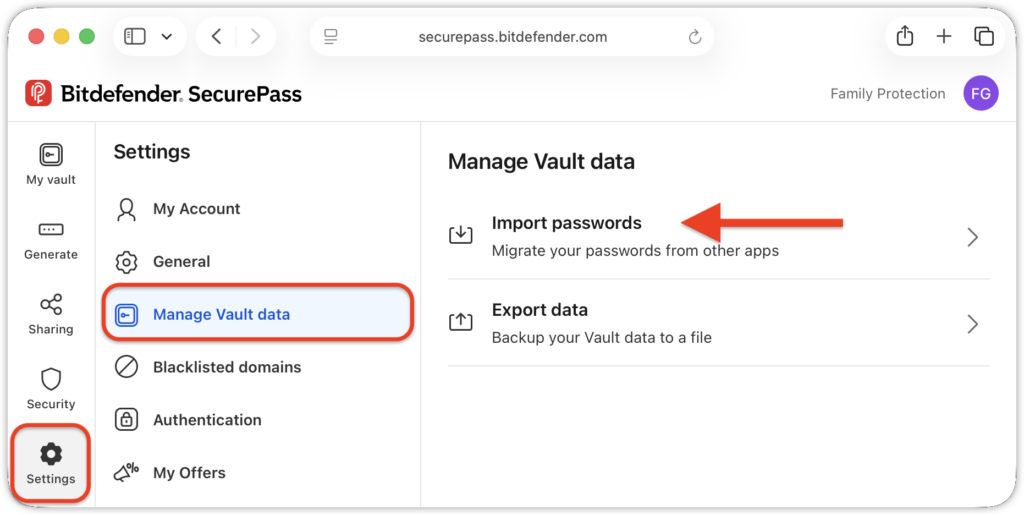
- 转到设置 :
- 在浏览器 版本中:
- 单击页面右上角的设置 。
- 在浏览器 版本中:

-
- 在移动应用程序 中:
- 点击更多 菜单。
- 在屏幕顶部,点击设置 。
- 在移动应用程序 中:

2. 选择导入选项
- 在备份& 恢复 部分,单击导入密码 。
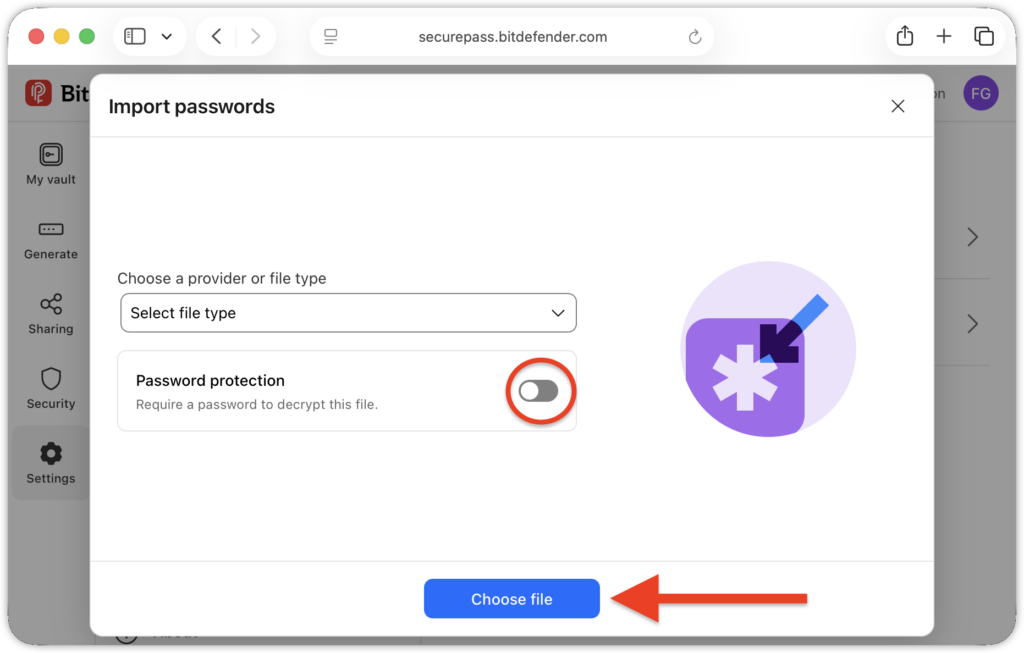
- 这将打开导入窗口。

3. 选择文件类型
- 单击选择文件类型 字段。
- 从下拉菜单中选择您以前使用过的密码管理器或网络浏览器的名称(如 1Password、Firefox 等)。
- 如果使用密码加密文件,请在Password 字段中输入;否则,请留空。

4. 选择导出文件
- 单击选择要导入的文件 字段。
- 导航至保存旧密码管理器导出数据的位置。
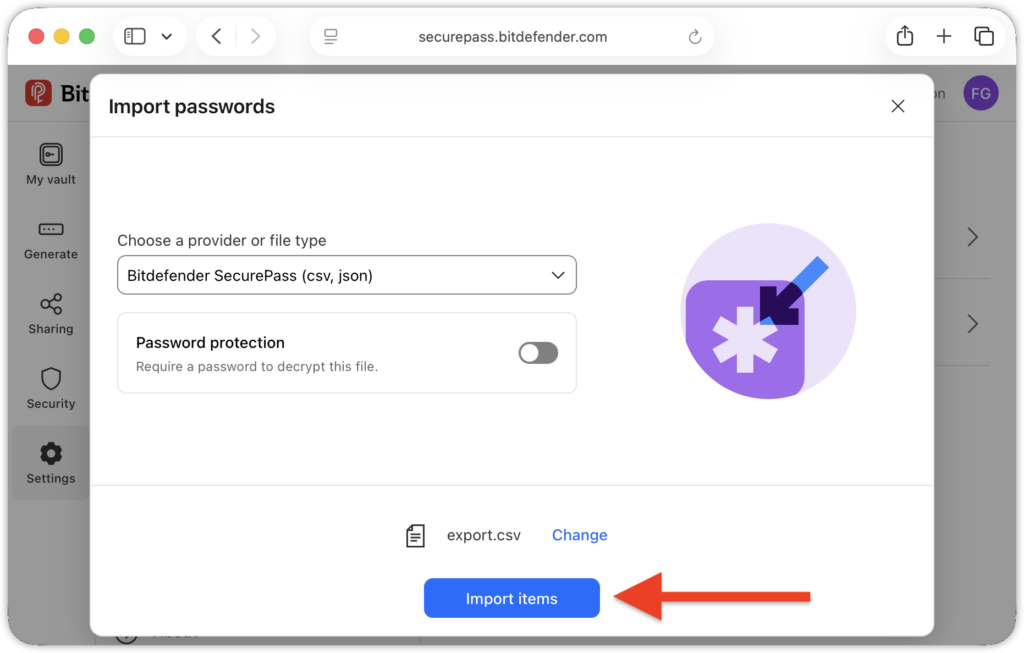
- 选择文件并点击Open 。

5. 开始导入过程
- 选择文件后,单击Import 。
- 导入过程将开始,您将看到一个进度指示器。

6. 访问导入的数据
- 匯入完成後,您的 SecurePass 儲存庫中會出現一個名為 Import 的資料夾,其中包含您從之前的密碼管理器匯入的資料。
- 您以后可以通过创建新文件夹或重命名现有文件夹来整理导入的项目。了解如何在 Bitdefender SecurePass 中将密码整理到文件夹中。

注意:
- 如果您从不同的密码管理器中多次导入数据,Bitdefender SecurePass 将为每个实例创建一个新的Import 文件夹。
- 这些文件夹可能包含各种类型的数据,具体取决于以前的密码管理器中存储了哪些数据。