如果您的 Windows 電腦運行緩慢、當機或顯示錯誤訊息,可能是系統檔案損毀所致。Windows 內建的工具 System File Checker (SFC) 和 Deployment Image Servicing and Management (DISM) 可修復這些問題。
使用系統檔案檢查器 (SFC) 修復損毀的檔案
1. 以管理員身份開啟 Command Prompt 。
-
- 按一下 開始 按鈕(左下角的 Windows 標誌)。
- 輸入 cmd 在搜尋列中輸入 cmd。
- 按一下滑鼠右鍵 命令提示符 並選擇 以管理員身份執行 。
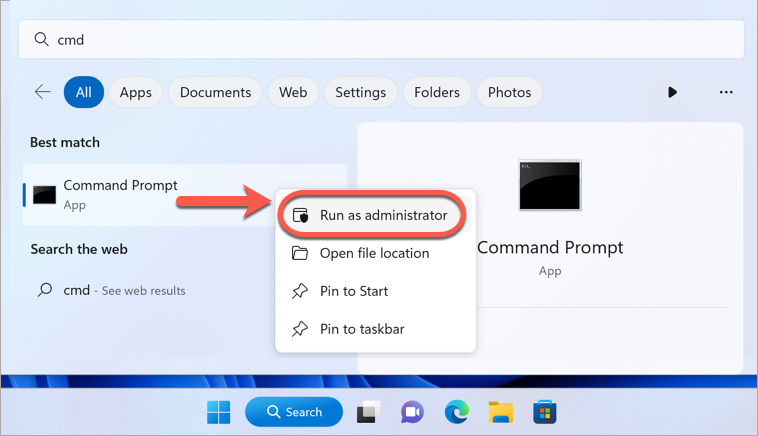
-
- 按一下 點選 如果 User Account Control(使用者帳戶控制)提示,請按一下 Yes(是)。
2. 在黑色的 Command Prompt 視窗中,複製並貼上或準確地鍵入以下命令:
sfc /scannow
(確保「sfc」和「/」之間有空格)。

-
- 按 Enter 和鍵盤,檢查 系統檔案的完整性。
-
- 等待驗證達到 100% 並完成。如果發現問題,SFC 會嘗試自動修復。

-
- 程序完成後重新啟動電腦。
使用 DISM 修復 Windows 映像問題
如果 SFC 無法修復系統檔案或錯誤持續存在,請使用 DISM:
DISM 不適用於 Windows 7 或更早版本。
1. 以管理員身分開啟 Command Prompt 。
-
- 按一下 開始 按鈕 (左下角的 Windows 標誌)。
- 輸入 cmd 在搜尋列中輸入 cmd。
- 按一下滑鼠右鍵 命令提示符 並選擇 以管理員身份執行 。
-
- 按一下 點選 如果 User Account Control(使用者帳戶控制)提示,請按一下 Yes(是)。
2. 在 Command Prompt 視窗中,複製並貼上或確實鍵入以下指令:
DISM.exe /Online /Cleanup-Image /RestoreHealth
(確保每個「/」前都有空格)。

-
- 按下 Enter 並在鍵盤上執行 DISM 指令。
- DISM 將掃描損毀情況,並使用 Windows Update 更換損毀的檔案。這可能需要一些時間。
- 完成後,請重新啟動電腦,以確保所有問題都已解決。
使用 SFC 和 DISM 可以修復遺失或損毀的系統檔案,並恢復 Windows 的穩定性。如果問題仍然存在,請考慮執行 系統還原 或Windows 重設。