適用於 Windows 和 macOS 的 Bitdefender 應用程式讓您能夠建立自訂的雙跳點設定。透過自訂雙跳點設定,您可以選擇連線所使用的兩個 VPN 位置。
當預設的雙跳點設定不符合您的偏好時,此功能便十分實用。例如,您可能希望建立「芬蘭 > 瑞典」、「巴西 > 哥倫比亞」或「阿爾及利亞 > 埃及」這類路徑。
什麼是自訂雙跳點設定?
雙跳點設定包含兩個部分:
- 第一個位置— 您的裝置首先連線的 VPN 伺服器。
- 第二個位置— 您的流量在連上網際網路前會經過的第二台 VPN 伺服器。
舉例來說,若您建立「芬蘭 > 瑞典」這條路徑,您的流量將先經過芬蘭,然後透過瑞典連線至網際網路。
步驟 1:開啟 VPN
- 在您的 Windows 或 Mac 電腦上開啟 Bitdefender App(
 )。
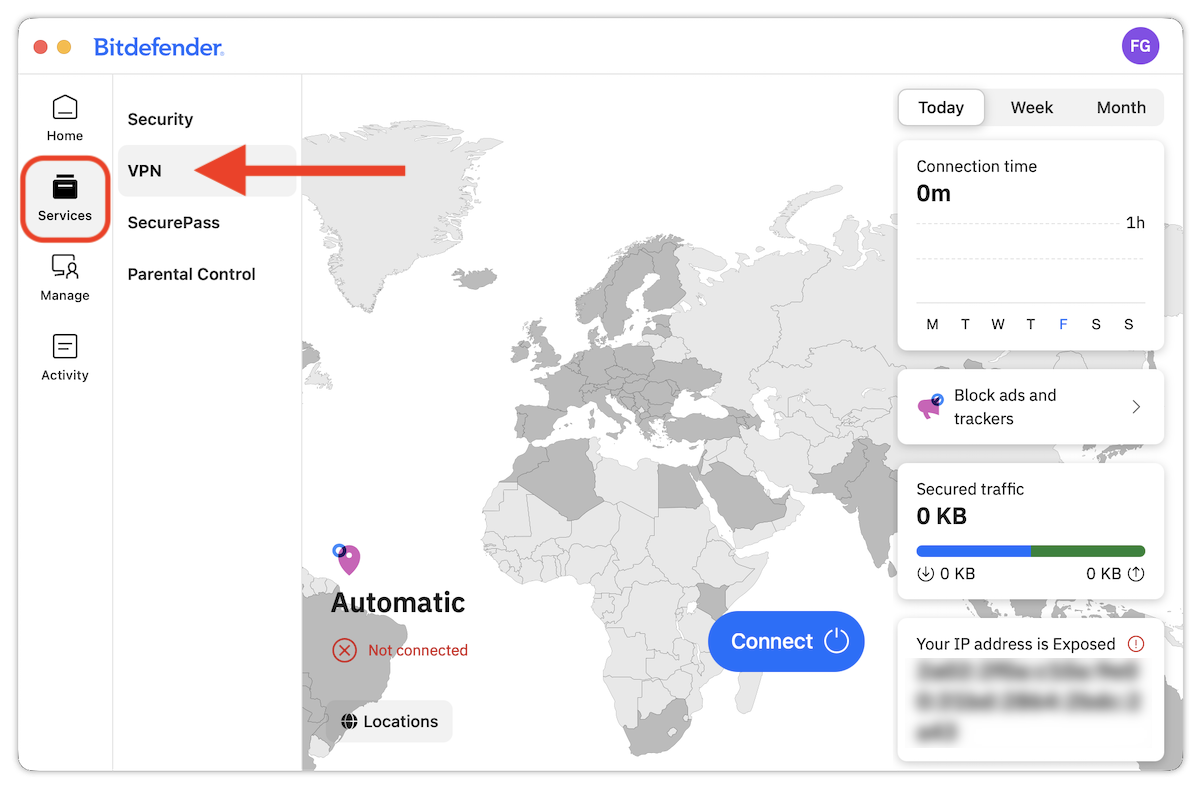
)。 - 在左側導覽選單中,選擇「服務」。
- 選擇「VPN」。
 )。
)。
步驟 2:開啟雙跳點設定
- 在 VPN 畫面中,點擊「位置」。
- 當右側面板開啟時,請選取「 雙跳點設定」分頁。
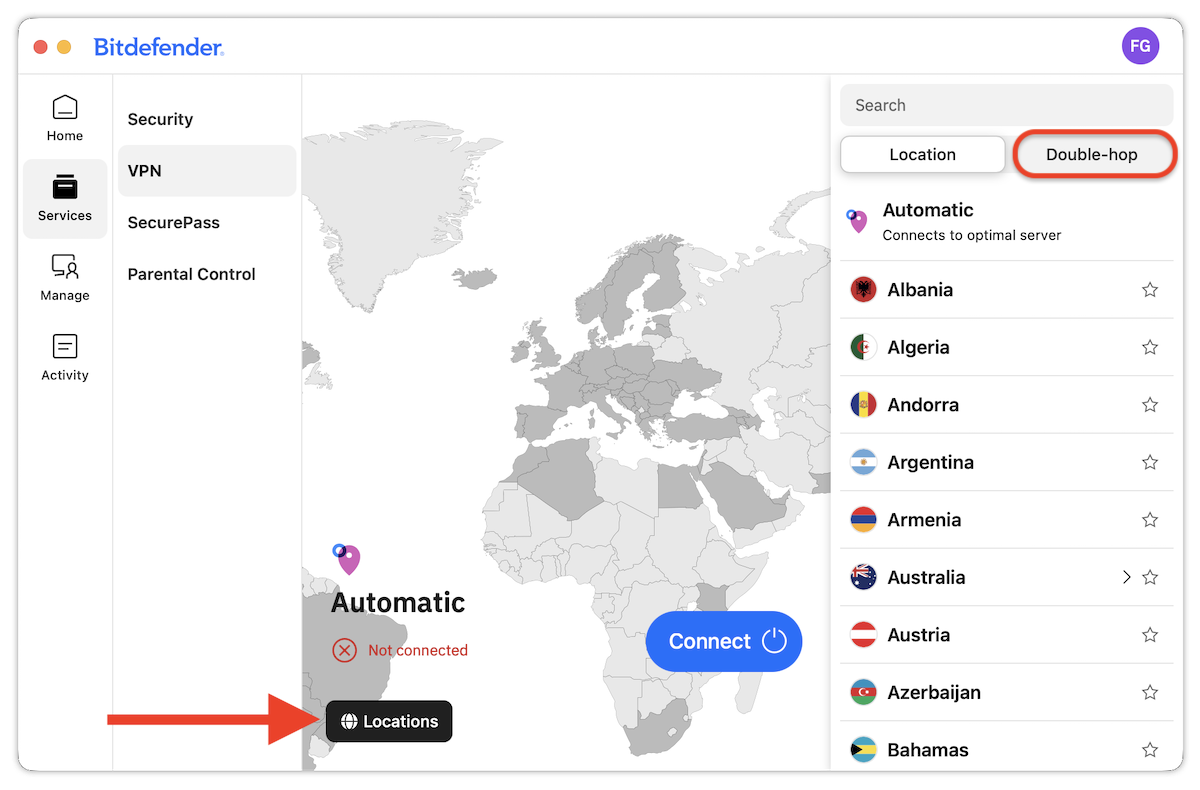
您將看到預先定義的「雙跳點設定」,以及建立自訂路由的選項。
步驟 3:開始建立自訂路由
向下捲動,然後點擊「+ 建立自訂」。
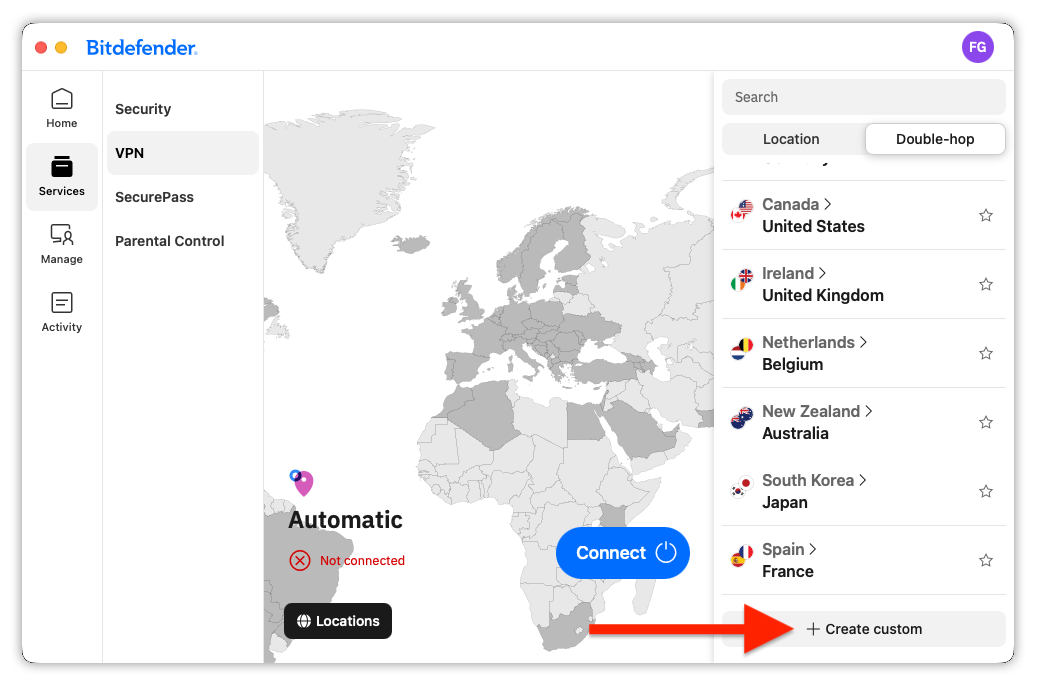
步驟 4:選擇第一個位置
Bitdefender 會開啟「帳戶」& 「設定」>「VPN」下的「雙跳點設定」頁面。
- 在「第一個位置」下方,開啟下拉式選單。

- 選擇您要作為第一個 VPN 位置的國家。
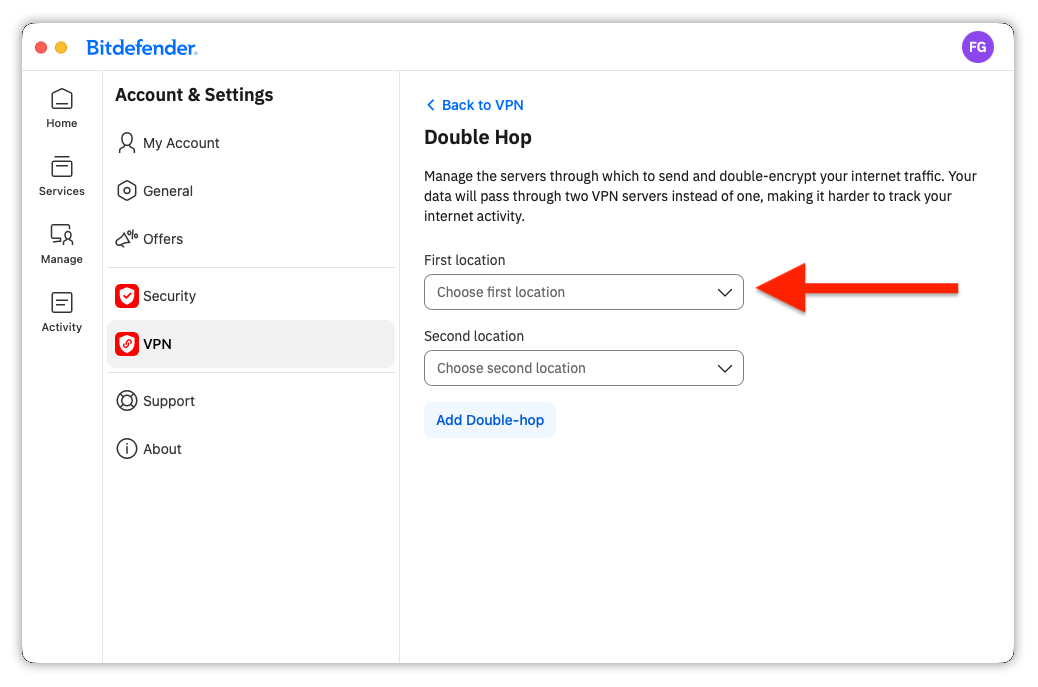
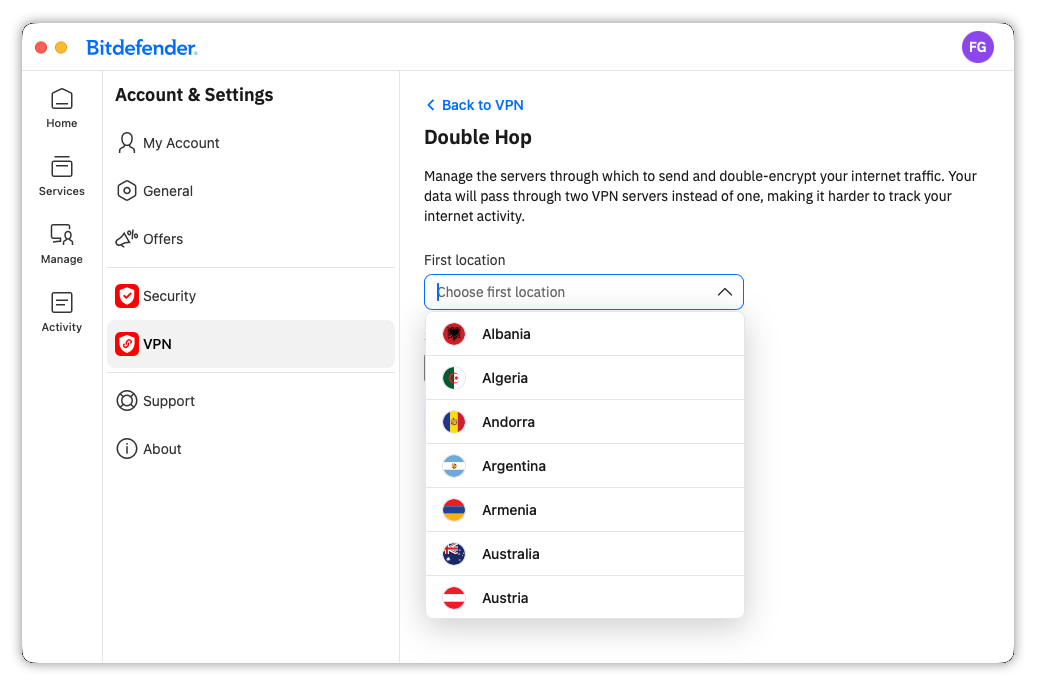
第一個位置是指您的 PC 或 Mac 在「雙跳點設定」路徑中首先連線的伺服器。
步驟 5:選擇第二個位置
- 在「第二個位置」下方,開啟下拉式選單。
- 選擇您要作為第二個 VPN 位置的國家。
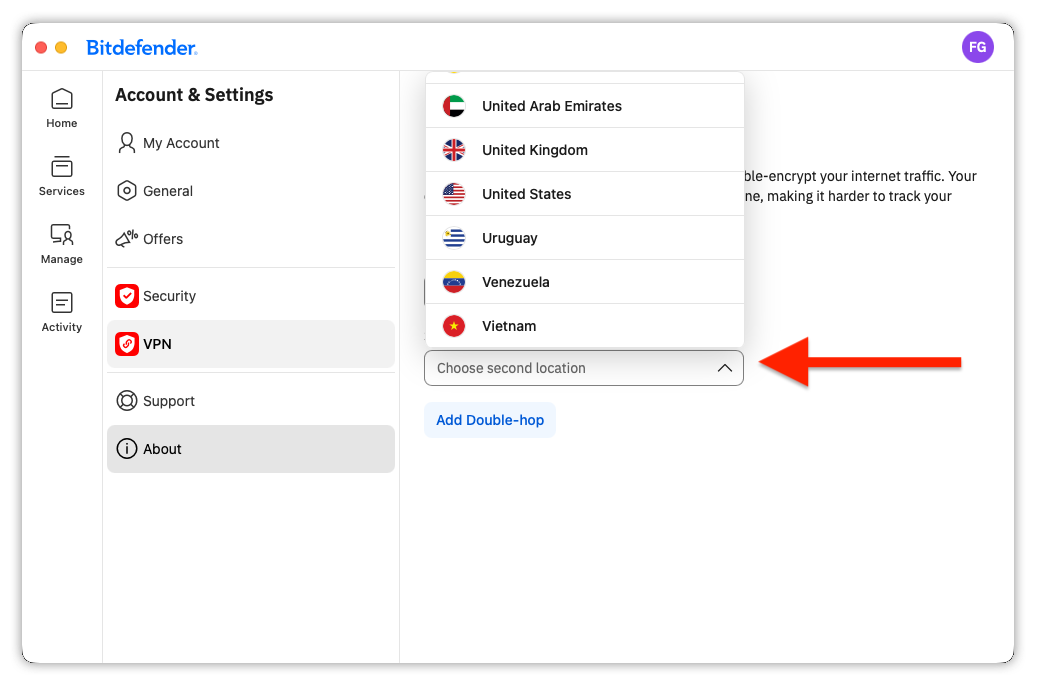
第二個位置是您的流量連接到網際網路之前所經過的最後一個 VPN 位置。
步驟 6:檢視任何速度警告
若所選位置位於不同大洲,Bitdefender 會顯示以下警告:
注意!使用位於不同大洲的伺服器可能會降低您的連線速度。
您仍可建立此路由,但連線速度可能會變慢。為獲得更好的效能,請選擇地理位置較接近的伺服器位置。
步驟 7:新增自訂路由
- 點擊「新增雙跳點設定」。
- 新路由將新增至「自訂雙跳點設定」區段。
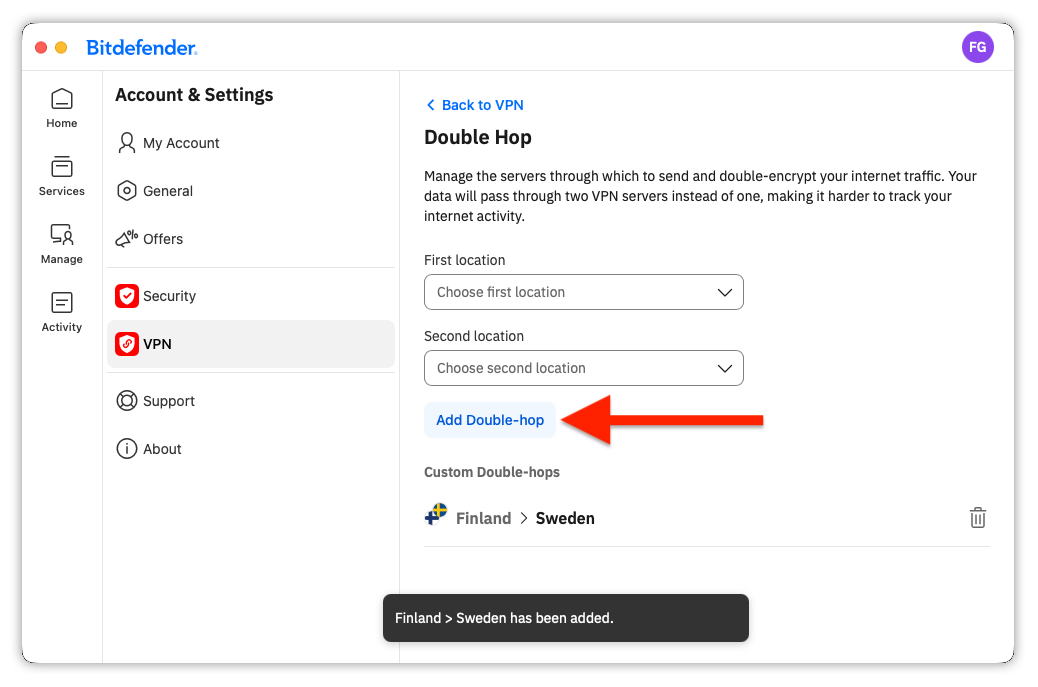
現在您可以從 VPN 位置清單中連線至自訂雙跳點設定路由。操作說明請參閱 - 如何在 Bitdefender 應用程式中連線至雙跳點設定路由(Windows& macOS)。
如何刪除自訂雙跳點設定
您可以隨時移除自訂雙跳點設定:
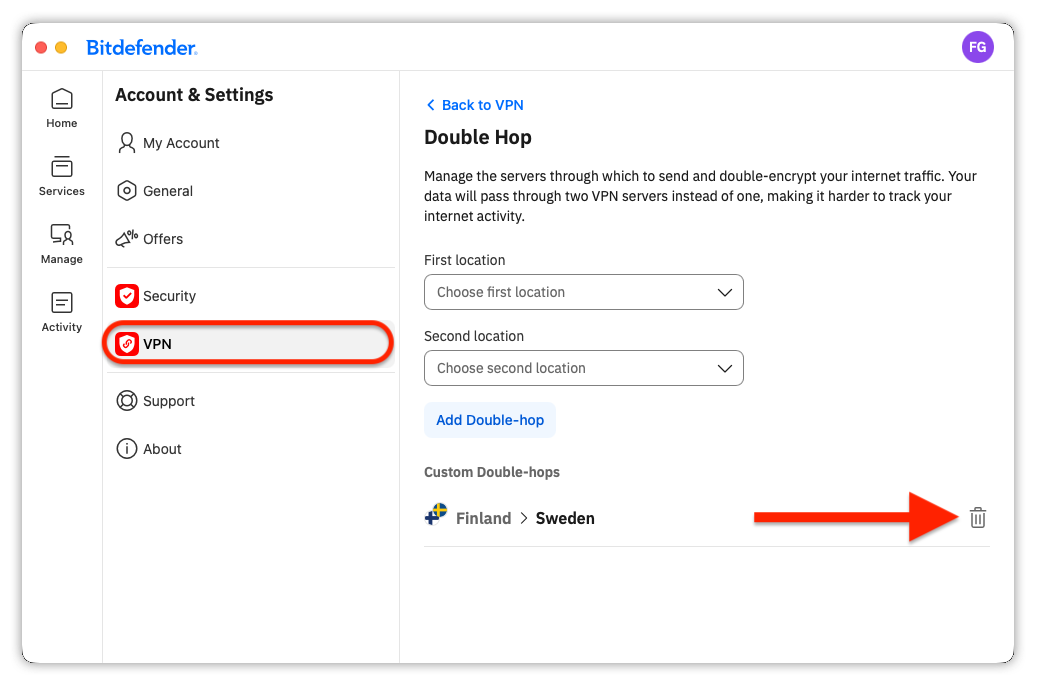
- 開啟 Bitdefender 應用程式 > 個人檔案圖示 >VPN>雙跳點設定> 點擊自訂路由旁的垃圾桶圖示。