Bitdefender Hub 讓您能夠為喜愛的標準 VPN 位置和雙跳點設定「首選位置」。首選位置會標示為黃色星號,讓您能輕鬆快速地找到並連線至最常使用的伺服器。
本指南說明如何在 Android 和 iOS(iPhone、iPad)版的 Bitdefender Hub 應用程式中設定「首選位置」。若您使用 Windows 或 Mac 電腦,請參閱《如何在 Bitdefender 應用程式中設定首選位置》(Windows& macOS)。
步驟 1:開啟 VPN
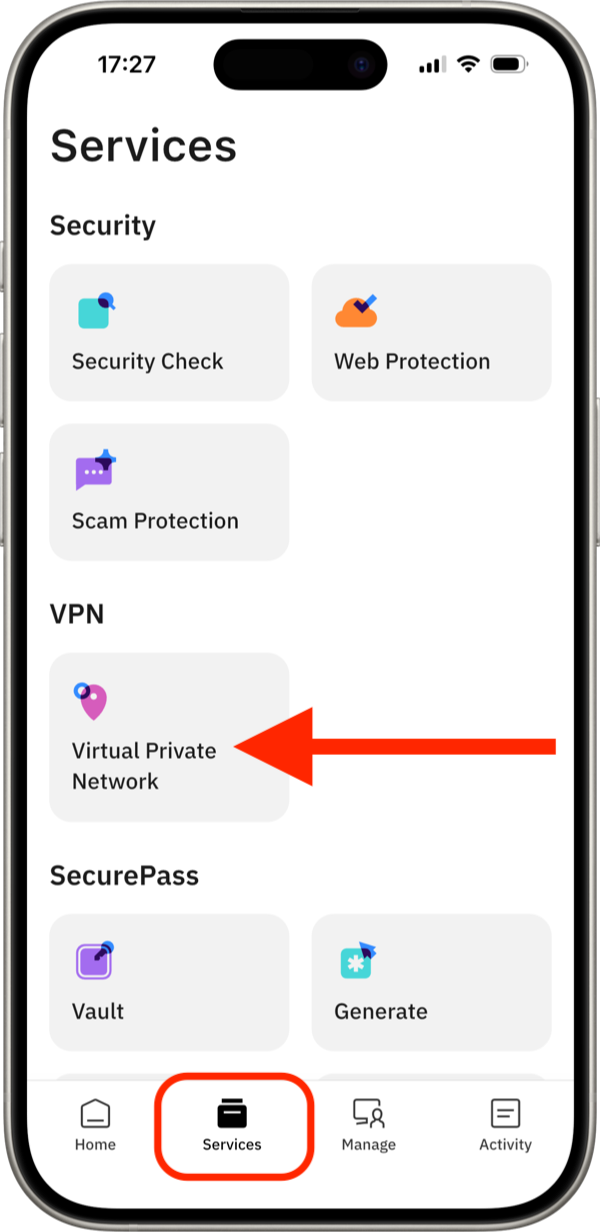
- 在您的 Android 或 iOS 裝置上開啟 Bitdefender Hub
 。
。 - 在底部導覽列中,點選「服務」。
- 選擇「VPN」。
 。
。
步驟 2:開啟「位置清單」
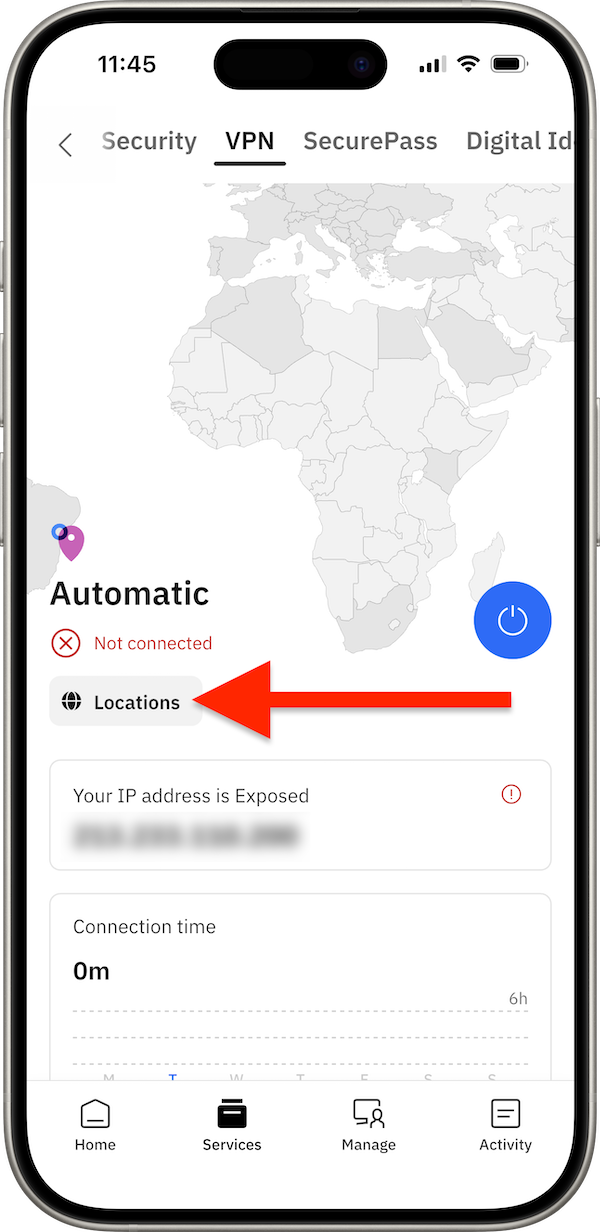
- 在 VPN 畫面中,點選「位置」。
- 此時將開啟「位置」畫面,您可以在此瀏覽或搜尋可用的 VPN 位置。
步驟 3:設定首選位置
- 選擇適當的分頁:
- 位置:將特定國家設定為您的首選位置。
- 雙跳點設定:將雙跳點設定為您的首選位置。
- 瀏覽或搜尋您想標記為「最愛」的位置或雙跳點設定。
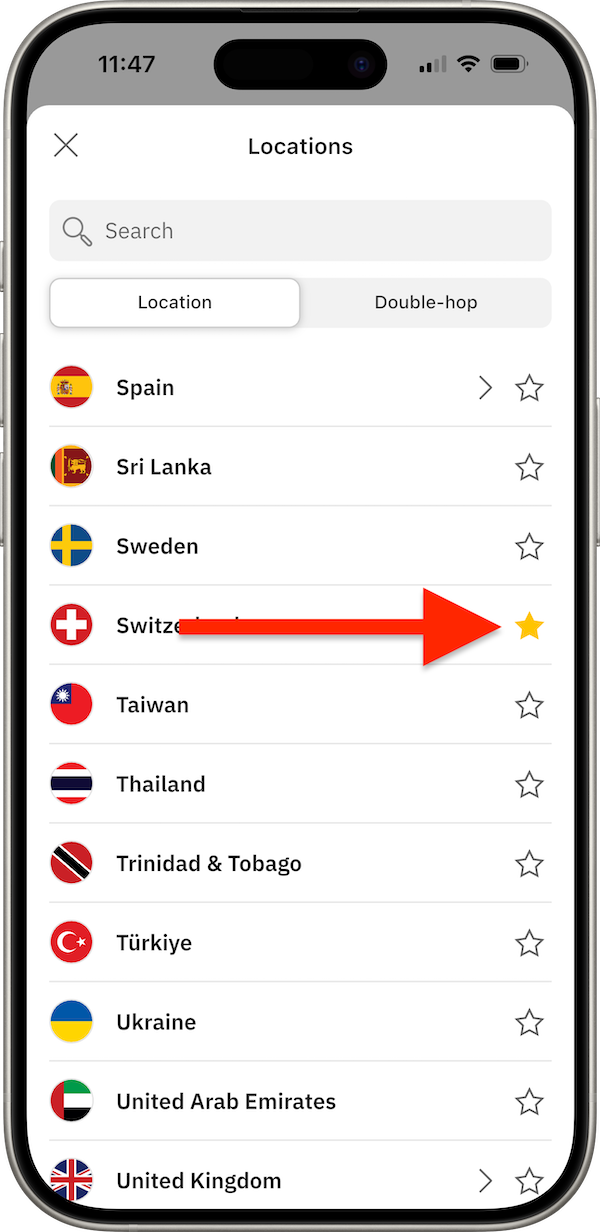
- 點擊地點或路線旁邊的 ☆(星號)圖示。
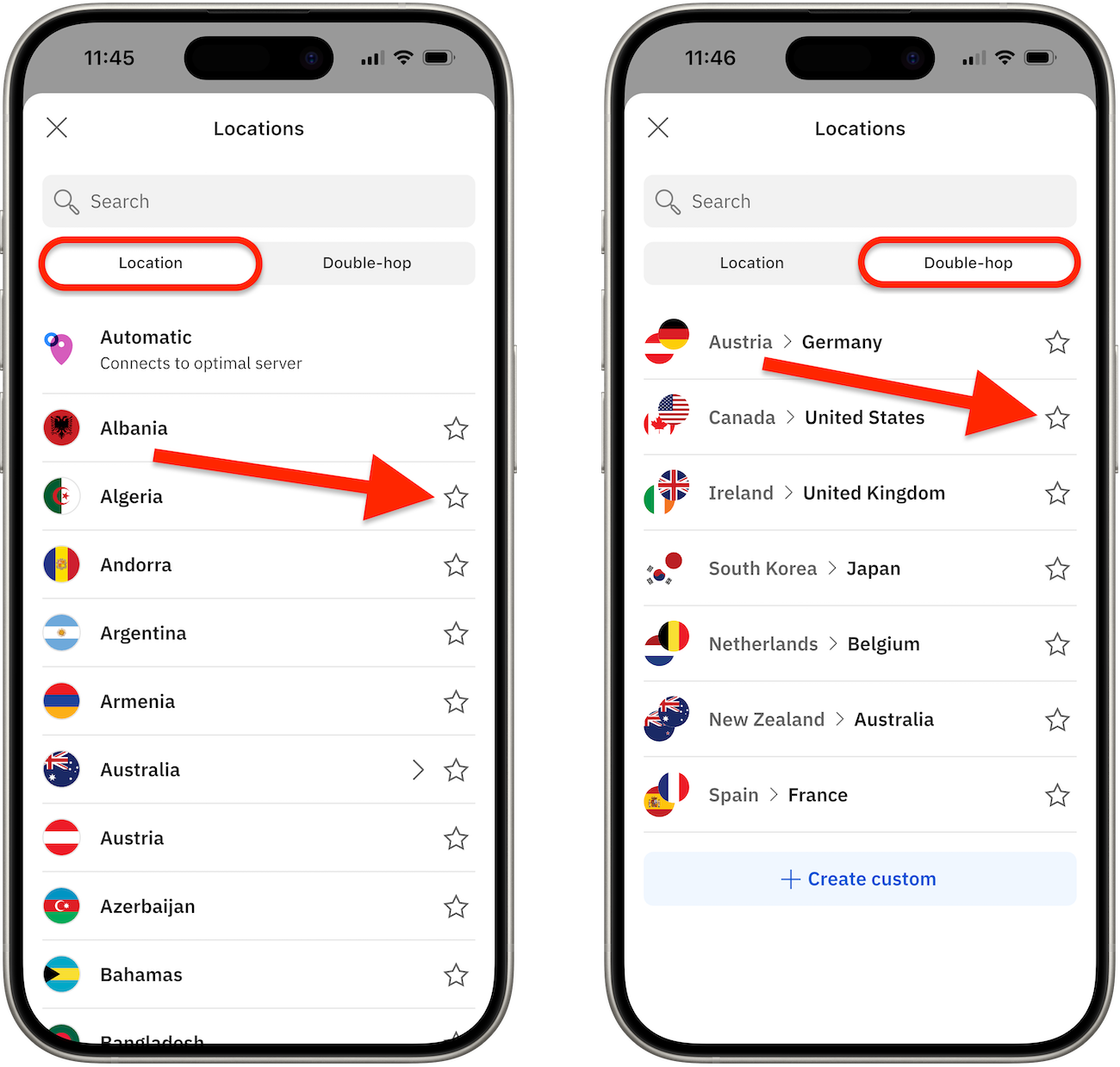
所選的 VPN 位置或雙跳點設定會標示為黃色星號,表示這是您的首選位置。
注意:您一次只能設定一個首選位置或雙跳點設定。選取新的「最愛」會自動取代先前設定的「最愛」。
步驟 4:連線至首選位置
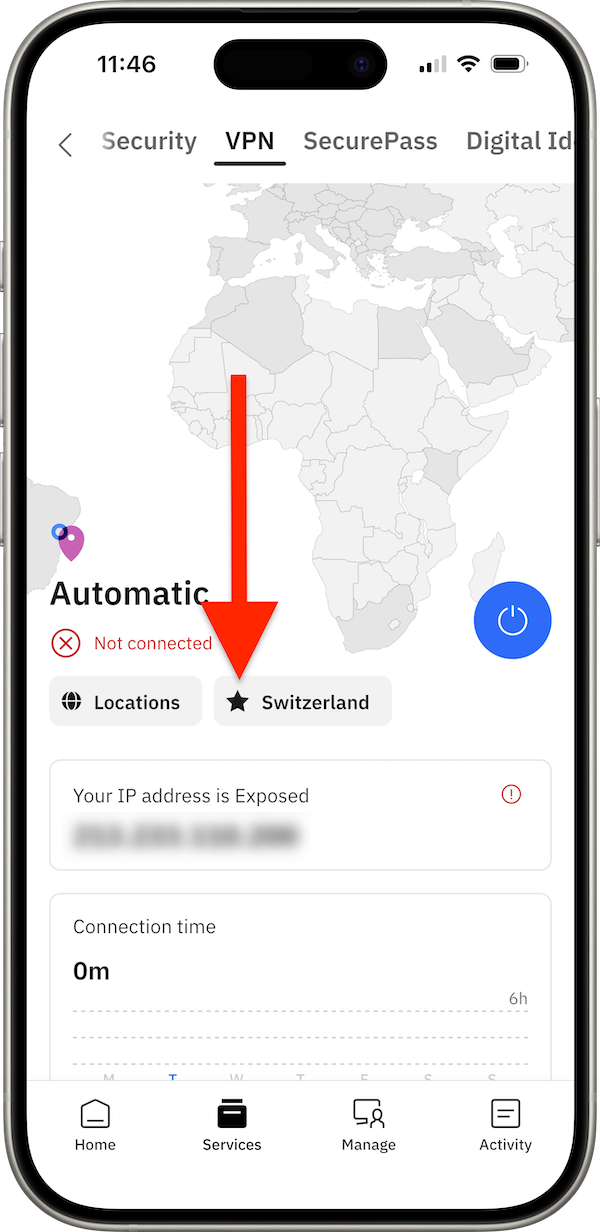
- 設定首選位置後,它會以捷徑形式出現在 VPN 主畫面上的「位置」按鈕旁邊。
- 只需輕點顯示的「最愛位置」,即可立即連線。
移除「首選位置」
要在 Bitdefender Hub 中移除首選位置:
- 前往「服務」>「VPN」>「 位置」。
- 根據您要移除的「最愛」項目,選擇「位置」或「雙跳點設定」分頁。
- 找到標有黃色星號的國家或「雙跳點設定」路徑。
- 點擊填滿的星號圖示。
該項目將從您的「收藏地點」中移除,但仍會保留在清單中,因此您隨時都可以再次選取它。