「分流管道」功能讓您能夠選擇特定的網站,使其繞過 VPN,而其餘的網路流量則繼續使用 VPN 連線。當您希望某個網站直接連線至網際網路,而非透過 VPN 時,此功能便十分實用。 例如,當 VPN 啟用時,銀行網站、串流服務、公司入口網站或基於位置的網站可能無法正常運作。在這些情況下,您可以使用「分流管道」功能。
本指南將向您展示如何在 Windows 和 macOS 版的 Bitdefender 桌面應用程式中使用「分流管道」功能,將特定網站排除在 VPN 之外。兩大作業系統的操作步驟完全相同。
將網站加入「分流管道」後會發生什麼情況?
當網站被加入「分流管道」清單時:
- 該網站將直接連線至網際網路
- 該網站將不會使用 VPN 伺服器位置
- 其他網站和應用程式將照常繼續使用 VPN
- 您可以隨時將該網站從清單中移除
當僅有單一網站透過 VPN 連線時出現問題,而您又不希望完全斷開 Bitdefender VPN 連線時,此功能便十分實用。
若在連線至 VPN 時無法存取任何網站,請改為參閱這篇文章:《如何解決安裝 Bitdefender 應用程式後出現的網際網路連線問題》。
1. 前往 VPN 設定
- 開啟 Bitdefender 應用程式,並點擊右上角的個人檔案圖示以進入設定。
- 在左側選單中點選「VPN」。
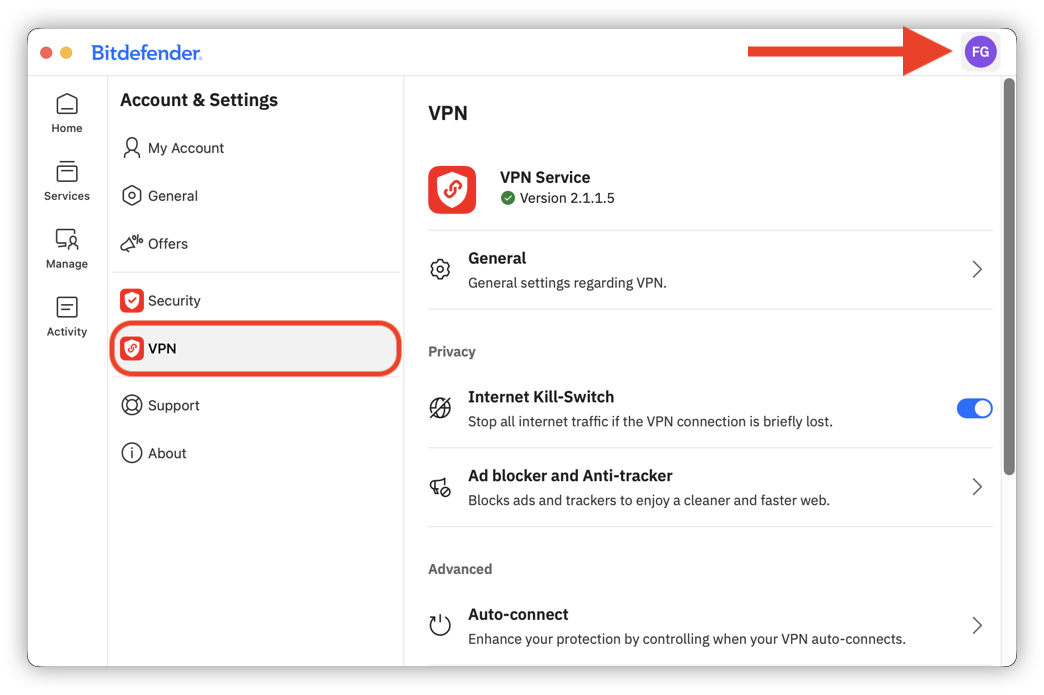
此操作會變更右側的主面板,使其顯示與 VPN 服務相關的設定。
2. 進入「分流管道」設定
在 VPN 設定面板中,向下捲動並點擊「分流管道」。
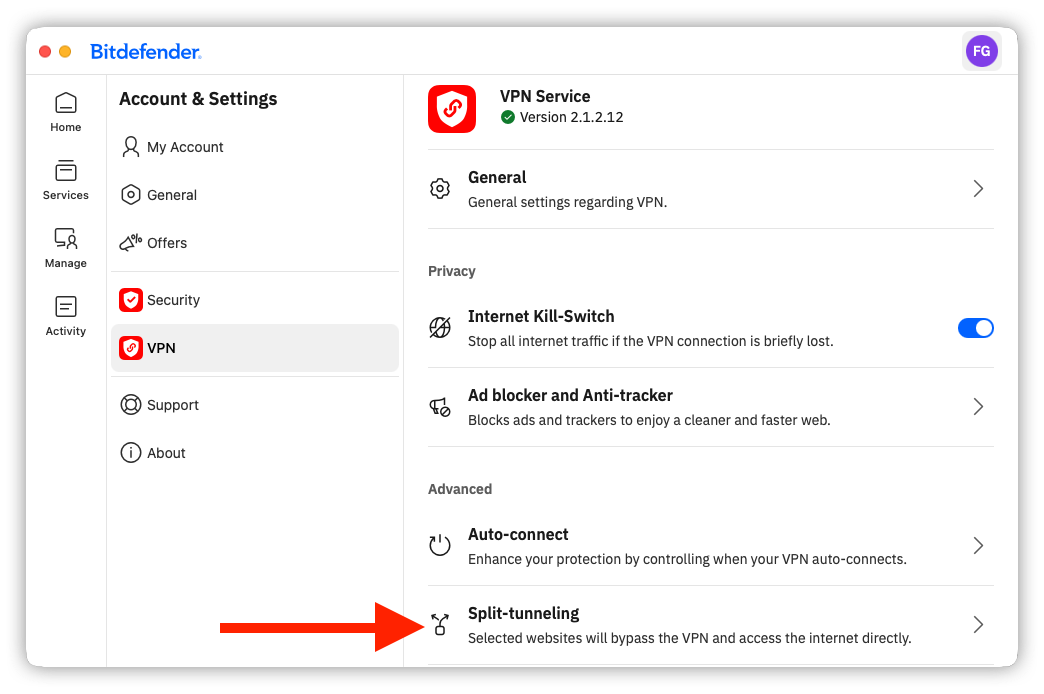
「分流管道」區段隨即開啟。此區域用於管理允許繞過 VPN 的網站。
3. 啟用「分流管道」
在「分流管道」區段中,啟用「分流管道」開關。
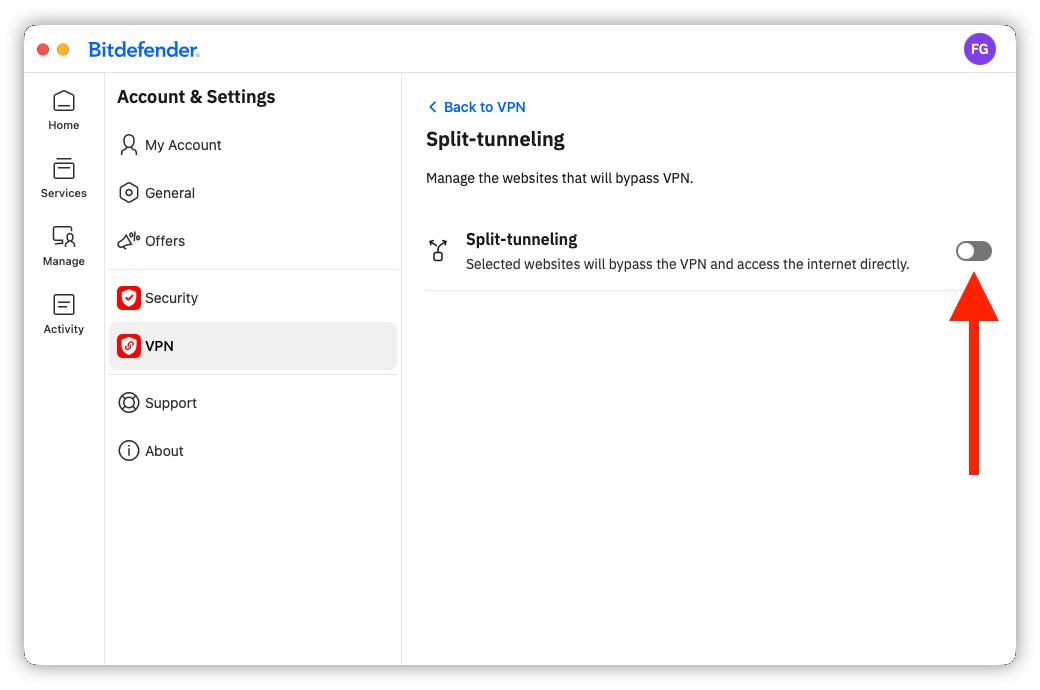
開啟開關後,Bitdefender 會在「允許網站繞過 VPN」下方顯示新增網站的選項。
4. 新增網站網址
在「網站名稱」欄位中,輸入您希望允許在 VPN 外部存取的網站網址。您可以直接輸入網域名稱,無需包含https://或www。範例:websitename.com
輸入網站網址後,請點擊「新增網站」。
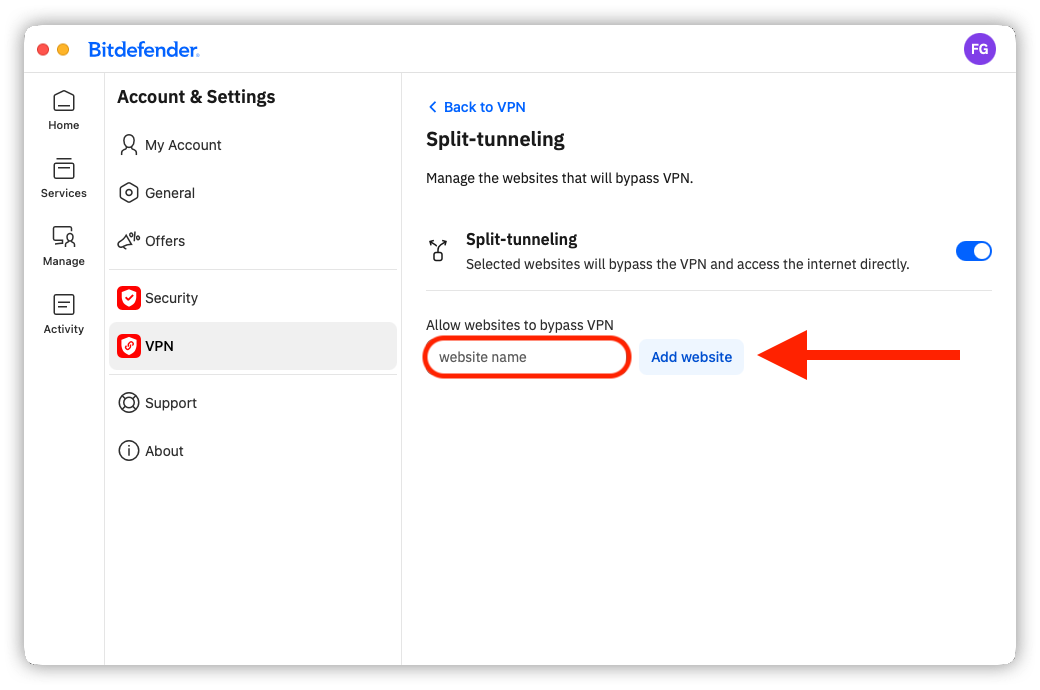
該網站將出現在「網站清單」中,這表示該網站已成功新增至「分流管道」設定中。
從此之後,該網站將繞過 Bitdefender VPN,直接連線至網際網路。
5. 測試該網站
開啟瀏覽器並造訪您新增的網站。
若該網站先前在 Bitdefender VPN 啟用時曾出現問題,請檢查現在是否能正常載入或運作。
如有需要,請重新整理頁面,或關閉瀏覽器後重新開啟。
如何將網站從「分流管道」中移除
您可以隨時將網站從繞過清單中移除。
開啟 Bitdefender 應用程式 > 點擊「 」個人檔案圖示 > 選擇「VPN」> 點選「分流管道」> 點擊該網站旁邊的垃圾桶圖示。
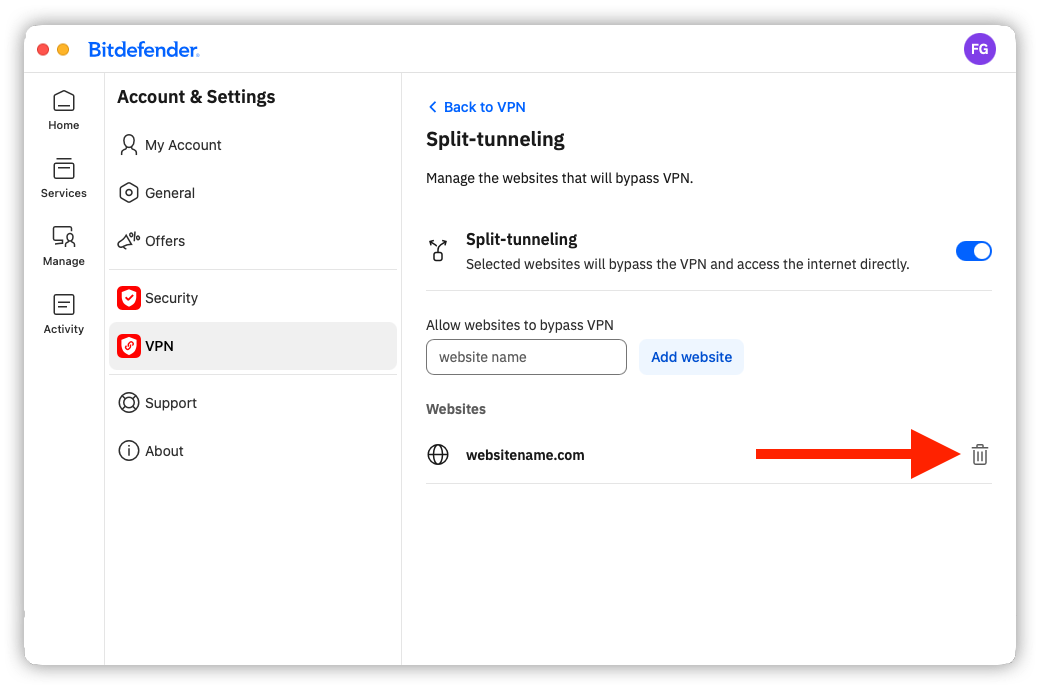
移除網站後,當 VPN 啟用時,該網站將再次使用 VPN 連線。