Bitdefender 應用程式允許您選擇用於在您的 Mac 與 VPN 伺服器之間建立安全連線的VPN 協定。VPN 協定是一種決定您的資料如何被加密並透過網際網路傳輸的技術。
在大多數情況下,Bitdefender VPN 會自動為您的網路環境選擇最適合的協定。不過,有時您可能希望手動選擇其他協定,以提升連線的穩定性、相容性或效能。
本指南將說明如何在 macOS 版的 Bitdefender 應用程式中變更 VPN 協定。
1. 前往 VPN 設定
- 開啟 Bitdefender 應用程式,並點擊右上角的個人檔案圖示。
- 在左側選單中點選「VPN」。
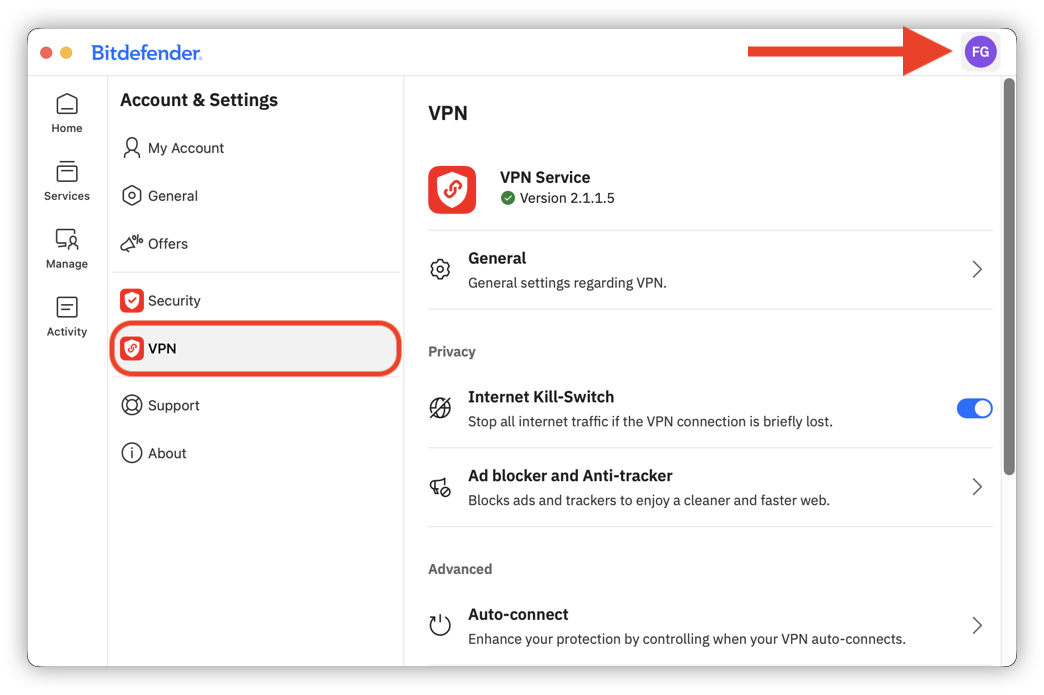
此操作會變更右側的主面板,使其顯示與 VPN 服務相關的設定。
2. 進入「通訊協定」設定
在 VPN 設定面板中,向下捲動並點擊「通訊協定」。
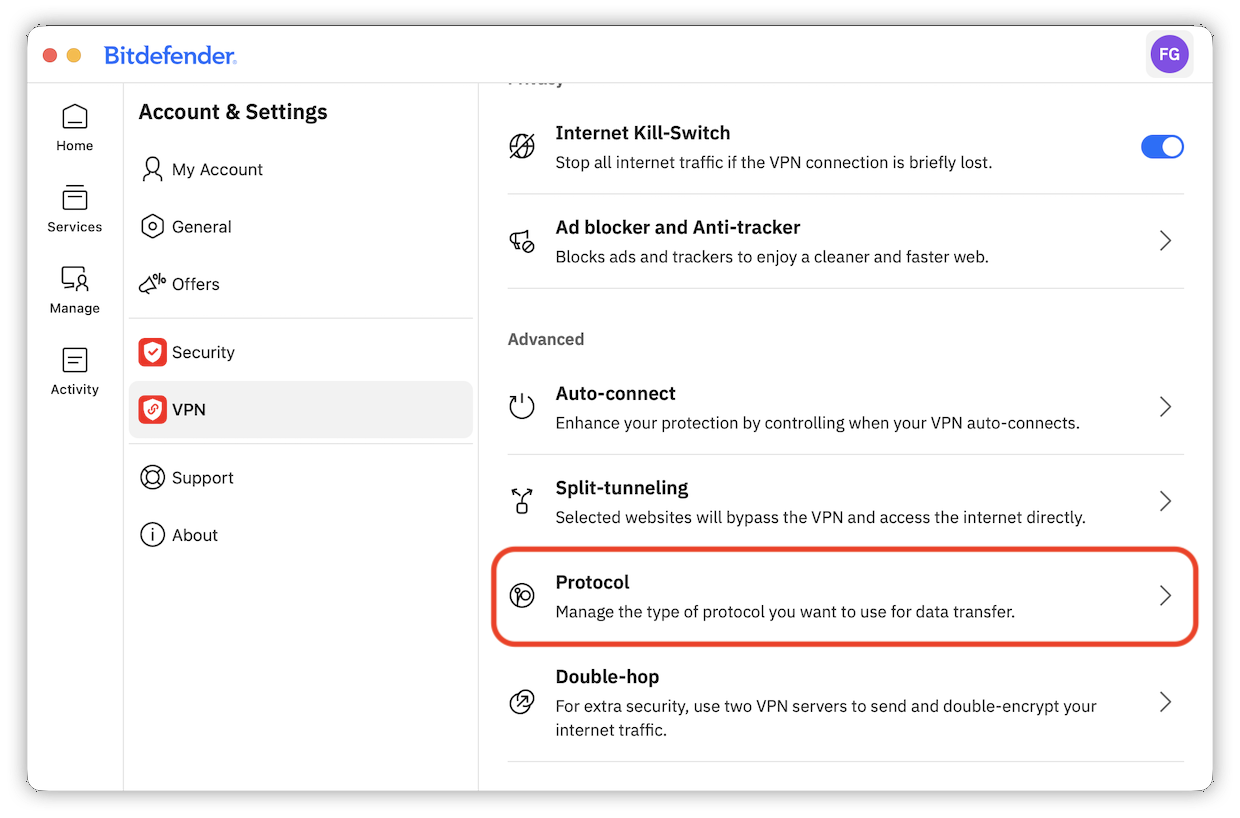
在此處,您可以查看 macOS 支援的所有通訊協定,並選擇您希望 Bitdefender VPN 使用的協定。
3. 選擇 VPN 通訊協定
點擊您要使用的通訊協定名稱。當選取的通訊協定旁邊出現勾選標記時,即表示選項已生效。
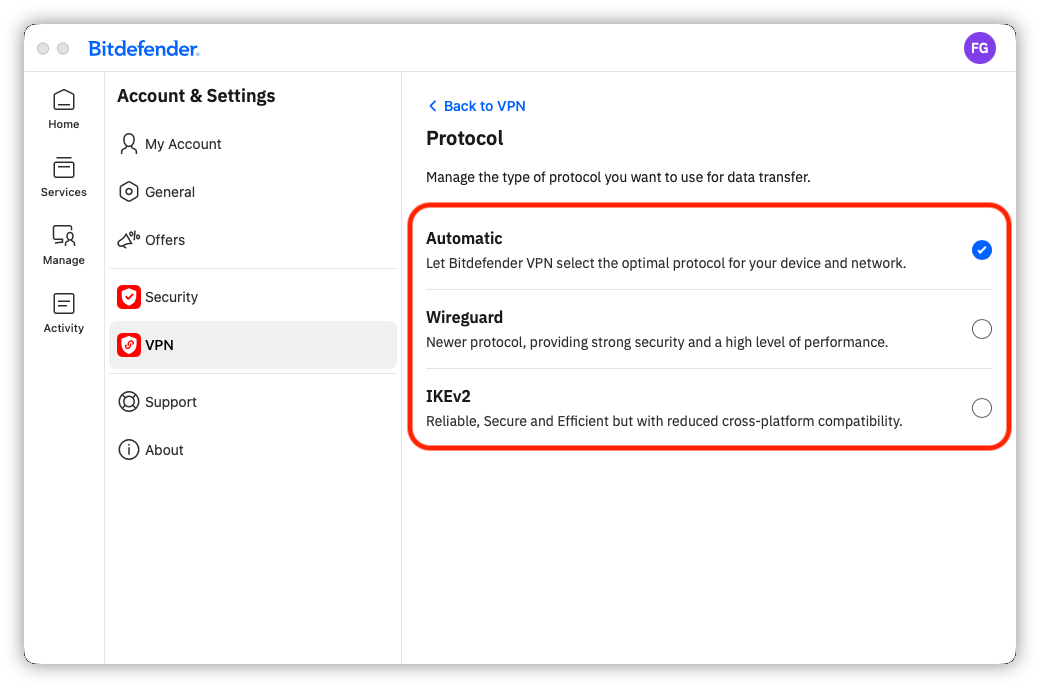
macOS 支援以下通訊協定:
- 自動- 「自動」是最佳的起點,因為 Bitdefender 會根據您的裝置和網路環境來選擇合適的 VPN 協定。
- WireGuard—— 若您優先考量的是強勁的效能與速度,請選擇 WireGuard。
- IKEv2— 若您需要可靠且高效的協定,請選擇 IKEv2。
4. 重新連線至 VPN
若在變更協定時 Bitdefender VPN 處於連線狀態,請先斷開連線並重新連線,以確保新協定已生效。
重新連線後,Bitdefender VPN 將使用所選的通訊協定建立新的安全隧道。
連線成功後,您即可透過新選定的 VPN 協定繼續瀏覽網頁、串流媒體、遠端工作或存取線上服務。
若變更協定後連線行為出現異常,請返回此畫面並再次選取「自動」。