Bitdefender 適用於 macOS 的應用程式內建了一個專用區域,讓您能在此一站式管理所有與 VPN 相關的設定。您可以控制 VPN 的運作方式、強化隱私保護、自訂通知,並微調進階網路功能,例如「自動連線」、「分流管道」及「雙跳點設定」。
本指南將帶您逐步了解 Bitdefender macOS 應用程式中所有可用的 VPN 設定。您將學會 VPN 設定的位置、各項設定的功能,以及何時適合使用這些設定。
macOS 版 Bitdefender 應用程式的 VPN 設定在哪裡?
要存取 macOS 版 Bitdefender 中的 VPN 設定:
- 開啟 Bitdefender 應用程式,並點擊右上角的個人檔案圖示。
- 在左側選單中,選擇「VPN」。

- 在視窗右側,您會看到 VPN 設定分為三個區塊:「一般」、「隱私」和「進階」。
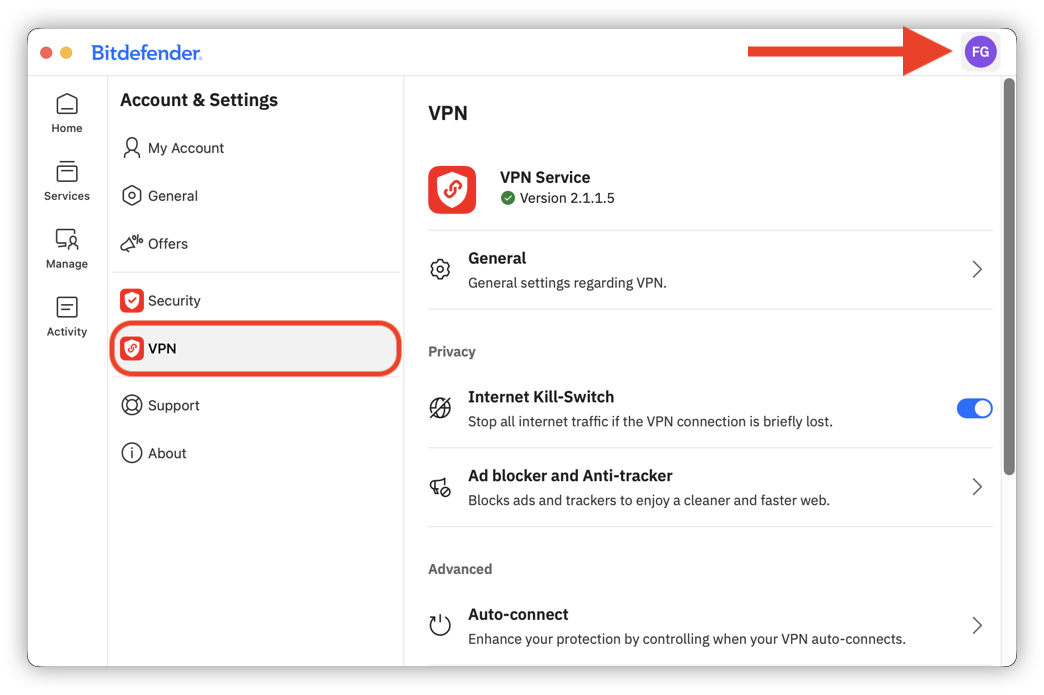
如何在 macOS 版的 Bitdefender 應用程式中設定 VPN 設定
VPN 常规设置
「一般」區段包含影響 VPN 介面運作方式及應用程式內資訊顯示方式的控制選項。這些選項旨在提升易用性,並讓您能依個人需求客製化 VPN 使用體驗。
- 請點選 VPN 設定中的「一般」區段,以探索以下選項。
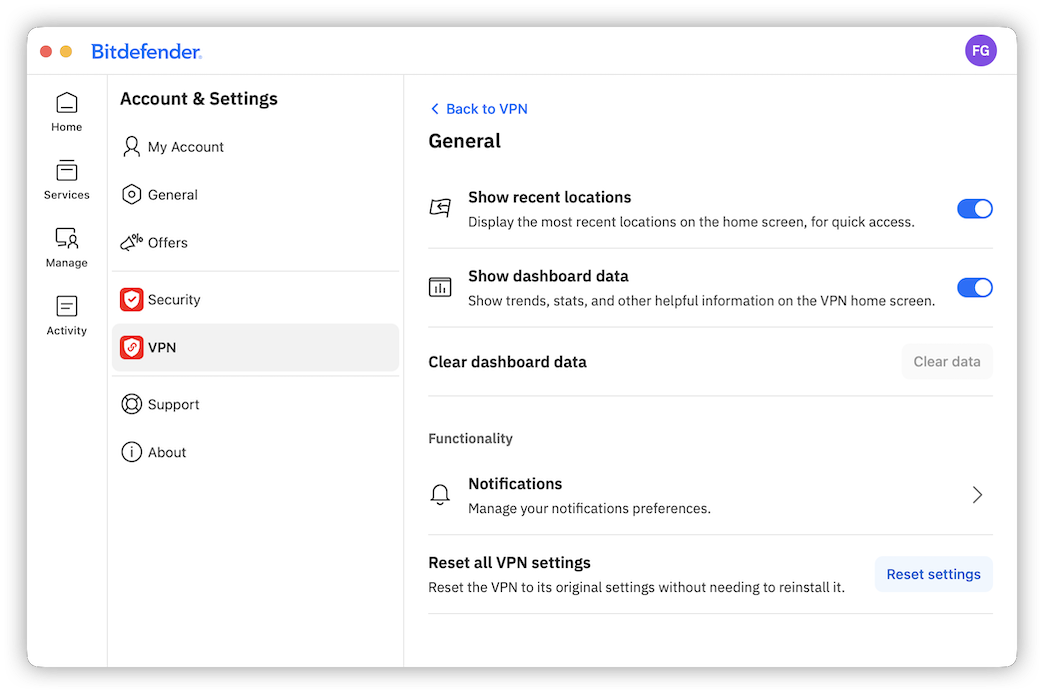
顯示最近的位置
「顯示最近連線位置」開關會將您最近連線過的 VPN 伺服器或國家/地區,直接顯示在 VPN 主畫面中。
例如,如果您經常連線至美國、德國或英國的伺服器,下次開啟 VPN 時,這些位置將會顯示出來,以便您快速存取。
此功能對於經常在少數幾個位置之間切換的用戶特別有用,因為它能節省時間,並減少每次都需要從完整的伺服器清單中搜尋的次數。
若您最重視隱私,且不希望保留最近使用位置的可見記錄,可以停用此選項。
顯示儀表板資料
「顯示儀表板資料」設定可控制 VPN 主畫面是否顯示統計數據和使用資訊。
啟用後,Bitdefender VPN 會顯示有用的指標,例如:
- 每日、每週、每月的連線時間
- 被攔截的廣告和追蹤器數量
- 受保護的流量總量
- 您的 IP 位址,以及其是否處於公開或隱藏狀態
- 網路斷線保護功能狀態
- 當前 VPN 協定類型
這有助於您更清楚了解 VPN 的使用頻率,並提供更清晰的防護狀態概覽。
偏好更簡潔、更直觀的 VPN 介面的使用者,可選擇停用儀表板資料,以減少視覺上的雜亂感。
清除儀表板資料
「清除儀表板資料」選項會從應用程式介面中移除儲存的 VPN 儀表板資訊。
此操作不會解除安裝 VPN 或刪除您的帳戶資訊,而是僅清除應用程式內顯示的歷史儀表板相關資料。
在以下情況下,您可能需要使用此選項:
- 您與他人共用同一台 Mac 電腦
- 您想移除先前的活動指標
- 您希望將儀表板重置為原始狀態
按下「清除資料」按鈕將移除儲存的儀表板資訊。
重置所有 VPN 設定
在「一般」VPN 設定的底部,您會找到「重設所有 VPN 設定」選項。
按下「重設設定」按鈕,可將 VPN 設定還原至原始預設配置,無需重新安裝 Bitdefender 應用程式。
在以下情況下,重設設定會有所幫助:
- 您已變更多項設定,並希望從頭開始
- VPN 功能未如預期運作
重置後,您可能需要重新設定通知、自動連線或分流管道規則等偏好設定。
通知
通知功能可協助您掌握 VPN 運作狀況及安全建議。Bitdefender 允許您精確自訂想要接收的警示類型。
- 若要管理您的 VPN 通知偏好設定,請點擊「通知」區段。
「通知」畫面包含幾項重要選項:
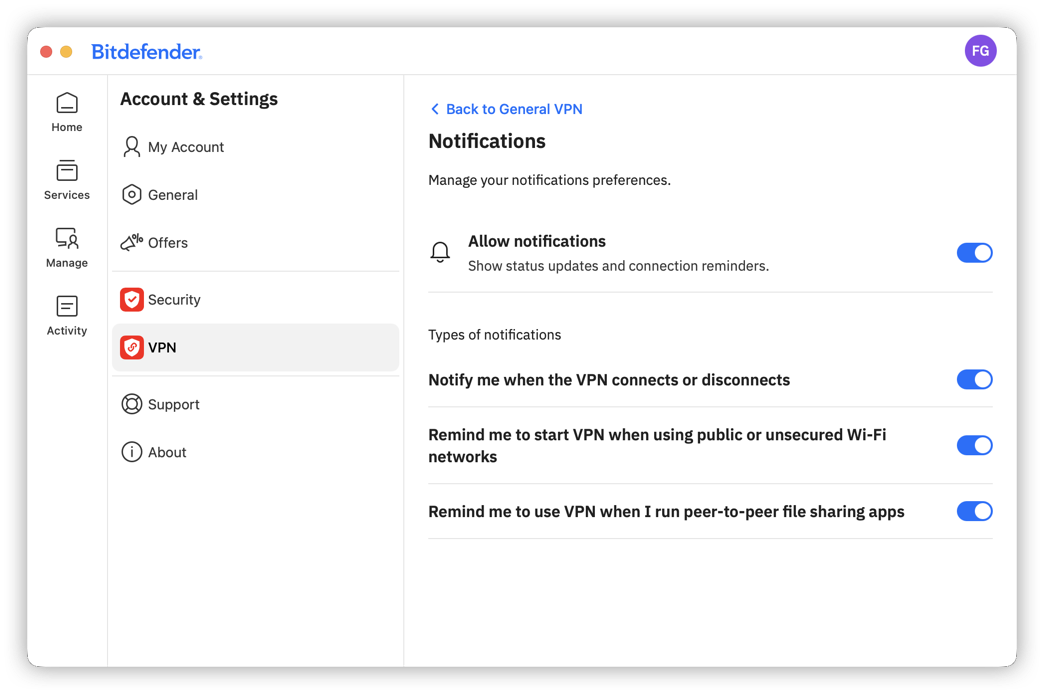
允許通知
「允許通知」的主要開關可完全啟用或停用 VPN 通知。
啟用後,Bitdefender 將可發送以下類型的警示:
- VPN 連線確認
- 連線中斷警告
- 安全性提醒
- 使用 VPN 的建議
對於大多數使用者而言,建議保持通知功能啟用,因為這些通知能讓您及時掌握 VPN 的運作狀態。
不過,如果您希望在工作或觀看媒體時減少干擾,也可以完全停用通知。
當 VPN 連線或斷線時通知我
此開關會在 Bitdefender VPN 建立或終止連線時顯示警示。
對於初學者而言,這非常有用,因為它能確認您的網路流量當前是否受到 VPN 的保護。
例如:
- 當 VPN 在啟動後成功連線時,您可能會收到一則訊息。
- 若 VPN 意外斷開連接,您也可能會看到一則警示。
這些通知有助於避免您誤以為自己仍受保護,卻其實 VPN 已不再運作的情況。
提醒我在使用公共或未受保護的 Wi-Fi 網路時啟動 VPN
公共 Wi-Fi 網路(例如咖啡廳、飯店、機場和購物中心內的網路)通常比私人家庭網路更不安全。
此提醒選項可偵測到未受保護的網路,並建議您啟用 VPN 以獲得額外保護。
對於初學者而言,這是最有價值的設定之一,因為它有助於保護以下這類敏感活動:
- 網上銀行
- 查閱電子郵件
- 線上購物
- 輸入密碼
在公共 Wi-Fi 環境下使用 Bitdefender VPN,可對您的網路流量進行加密,降低資料遭攔截的風險。
當我執行點對點檔案共享應用程式時,提醒我使用 VPN
點對點 (P2P) 應用程式會透過網際網路在用戶之間直接交換資料。由於這些應用程式涉及直接的網路通訊,可能會將您的 IP 位址暴露給他人。
此通知會在偵測到相容的檔案共享應用程式時,提醒您啟用 VPN。
即使您僅偶爾使用種子下載或檔案共享軟體,此提醒也能協助提升隱私與匿名性。
隐私 VPN 设置
「隱私權」區段包含專為提升您的線上安全與瀏覽保護而設計的設定。
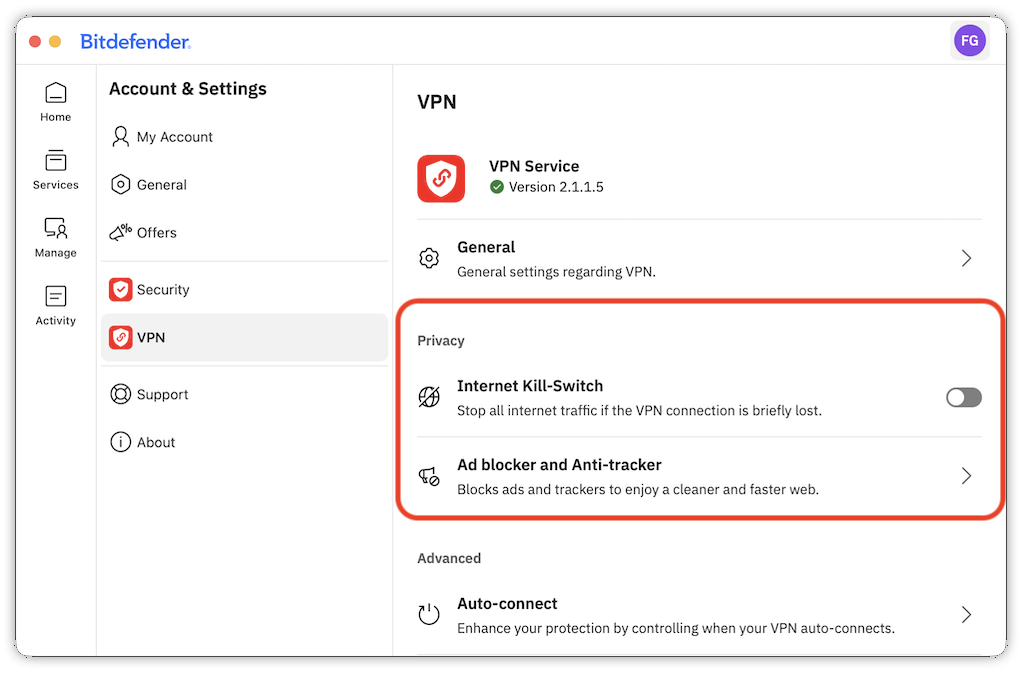
網路斷線保護
若 VPN 連線意外中斷,「網路殺手開關」會自動封鎖網際網路流量。
若未啟用「緊急切斷」功能,當 VPN 連線中斷時,您的 Mac 可能會透過一般連線繼續使用網際網路,進而可能洩露您的真實 IP 位址。
當「緊急斷網功能」啟用時:
- 若 VPN 連線中斷,網路連線將暫時中斷
- 只有在 VPN 重新連線或關閉此功能後,網路連線才會恢復
這對以下使用者尤為重要:
- 重視隱私的使用者
- 遠端工作者
- 處理敏感資訊的使用者
- 進行種子下載或 P2P 活動
為了獲得最大的隱私保護,一般建議啟用「緊急關機」功能。
廣告攔截器與反追蹤功能
廣告攔截器和反追蹤功能有助於攔截廣告、彈出視窗及線上追蹤器。
追蹤器通常由網站和廣告商用來監控瀏覽行為、收集分析數據,並根據您的線上活動建立廣告檔案。
當廣告攔截器和反追蹤功能開關啟用時,Bitdefender VPN 可以:
- 減少定向廣告
- 提升隱私保護
- 加快網頁載入速度
- 營造更簡潔的瀏覽體驗
由於載入的追蹤元素較少,某些網站的瀏覽速度可能會更快,畫面也更簡潔。
高级 VPN 设置
「進階」區段讓您能更精細地控制 VPN 的連線方式及網際網路流量的路由方式。
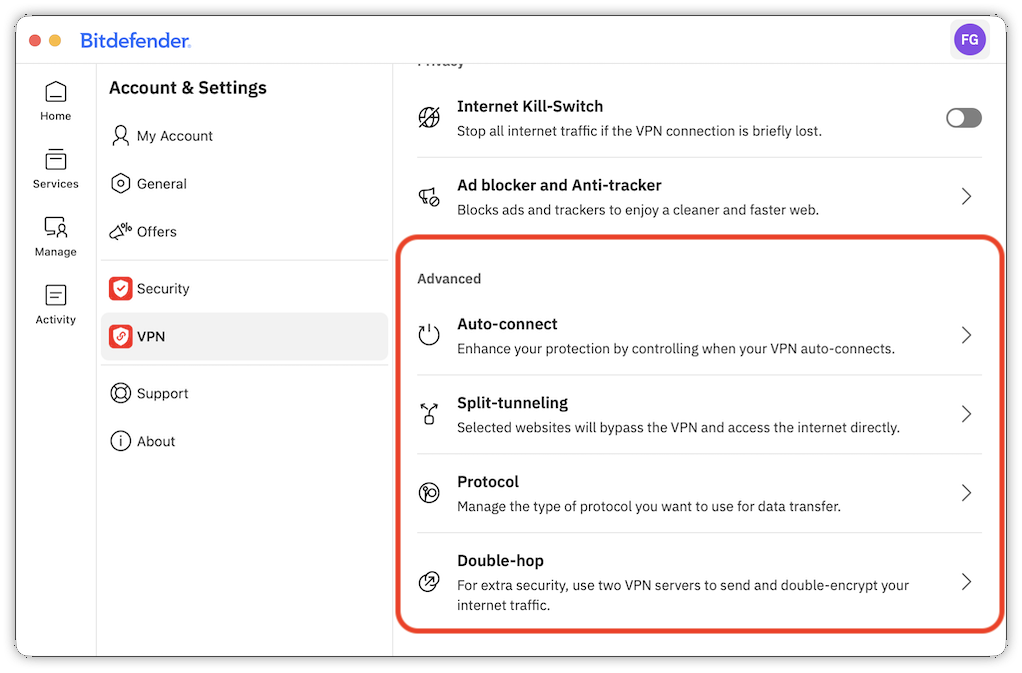
自動連線
「自動連線」功能可讓 VPN 在特定條件下自動啟動。
例如,您可以將 VPN 設定為在以下情況下連線:
- 當您的 Mac 啟動時
- 連線至未加密的 Wi-Fi 網路時
- 啟動點對點檔案共享應用程式時
- 啟動特定應用程式時
此自動化功能可確保您始終受到保護,而無需每次都手動啟用 VPN。
分流管道
分流管道功能讓您選擇哪些網站使用 VPN,哪些則直接連線至網際網路。
通常,所有網際網路流量都會通過 VPN 隧道。透過「分流管道」,您可以建立例外情況。
例如:
- 您可能將 VPN 用於瀏覽網頁與保障隱私
- 同時允許串流服務或本地網站繞過 VPN
在某些網站不透過 VPN 路由時運作更佳的情況下,此功能可提升相容性與效能。
若遇到以下情況,Bitdefender 的「分流管道」功能將非常實用:
- 某個網站封鎖了 VPN 流量
- 您需要存取本地網路裝置
- 您希望更快地存取鄰近的服務
您應謹慎使用此功能,因為被排除的流量將不受 VPN 保護。
通訊協定
「通訊協定」區段決定 VPN 連線所使用的通訊方式。
VPN 協定會影響:
- 連線速度
- 穩定性
- 安全性等級
- 與網路的相容性
Bitdefender 會在大多數情況下自動選擇最佳協定,這通常是建議初學者採用的做法。然而,進階使用者偶爾可能會切換協定,以排除連線問題或在特定網路環境中優化效能。
macOS 支援以下通訊協定:
- 自動- 讓 Bitdefender VPN 根據您的裝置和網路選擇最佳通訊協定
- WireGuard— 較新的協定,提供強大的安全性與高水準的效能
- IKEv2—— 可靠、安全且高效,但跨平台相容性較低
若您不確定該使用哪種協定,通常最好保持預設的「自動選擇」功能啟用。
雙跳點設定
「雙跳點設定」功能可讓您將流量導向您選擇的兩台 VPN 伺服器,而非僅一台。
這將增加一層加密與隱私保護,因為您的網路活動將更難被追蹤。
舉例來說:
- 您的流量首先連接到一台 VPN 伺服器
- 接著再次進行加密,並經由第二台 VPN 伺服器轉發
- 最後,流量才會抵達網際網路目的地
這種增強的隱私性伴隨著一項取捨:
- 更高的安全性與匿名性
- 由於額外的路由過程,連線速度可能會變慢
雙跳點設定對於那些將隱私置於速度之上的人來說特別有用。