Bitdefender AI 代理程式專用 VPN 可讓受支援的 AI 代理程式僅在任務需要時,才使用加密的 VPN 連線。 該代理程式可為提示語選擇合適的位置、在隔離的一次性環境中運作,並在任務結束時關閉連線。本指南將向您說明如何在 Mac 上安裝並設定 Bitdefender AI 代理程式專用 VPN,以及如何將其連線至您的 AI 代理程式。
系統需求
- 運行 macOS 13 或更新版本的 Apple Silicon Mac,需具備網路連線、8 GB 記憶體、10 GB 可用磁碟空間,並可同時使用最多 4 個出口位置
- 已安裝至少一個受支援的 AI 代理程式:Claude Code、Claude Desktop、Cursor、Codex、OpenCode
安裝適用於 AI 代理程式的 Bitdefender VPN
1. 下載 macOS 安裝程式
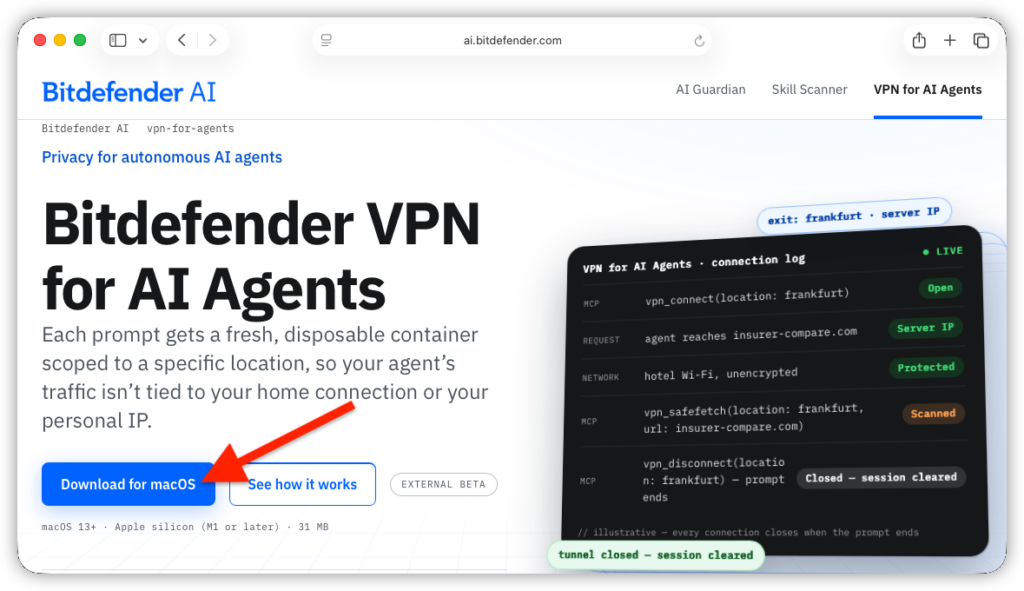
- 前往https://ai.bitdefender.com/vpn-for-agents並點擊「下載 macOS 版本」。
- 下載完成後,開啟已下載的bitdefender_vpnforagents.dmg檔案。
2. 在您的 Mac 上安裝 Bitdefender VPN for AI Agents
- 在新視窗中,雙擊 Bitdefender 安裝程式。
- 點擊「允許」以確認該軟體是否與您的 Mac 相容。
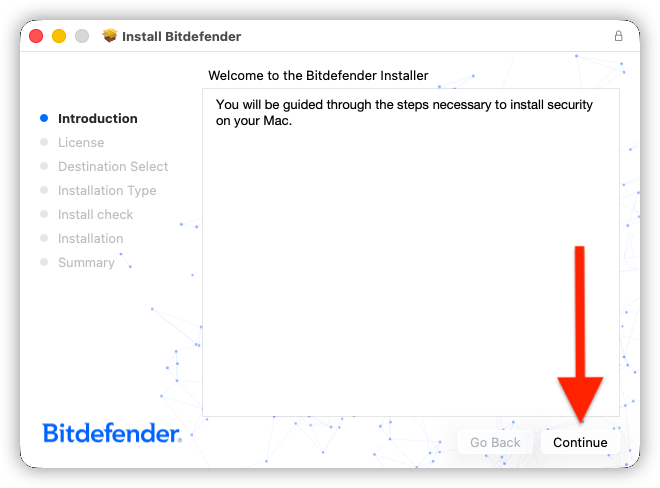
- 點擊「繼續」。系統將引導您完成安裝 Bitdefender VPN for AI Agents 的必要步驟。
- 請詳閱《訂閱協議》,點擊「繼續」,然後點擊「同意」。
- 點擊「安裝」。
- 當 macOS 要求授權時,請輸入您的 Mac 密碼,然後點擊「安裝軟體」。請等待直到您看到「安裝成功」的訊息。
為 AI 代理程式設定 Bitdefender VPN
3. 啟動首次設定程序
- 點擊「允許」以在「終端機」中設定 Bitdefender VPN for AI Agents。
- 將開啟一個「終端機」視窗,顯示Bitdefender VPN for AI Agents的四步驟設定流程。
- 在「為 AI 代理程式設定 VPN」畫面中,按下鍵盤上的 Enter 鍵以繼續。此操作將 Bitdefender VPN 連接到您 Mac 上的 AI 代理程式,以確保其網路流量受到保護。
4. 選擇要連線的 AI 代理程式
- 在「選擇您的代理程式」畫面中,請選取每個應使用 Bitdefender VPN 的已安裝代理程式。使用方向鍵在清單中移動,並按 Enter 鍵選取或取消選取代理程式。
- 完成後,請在「連線至已選取的AI 代理程式」處按下 Enter 鍵。
ⓘ注意:設定程序會 將 VPN 工具新增至您選取的每個代理程式。若您不希望在初始設定期間連接代理程式,請選擇「暫時跳過」。
5. 選擇是否分享診斷資料
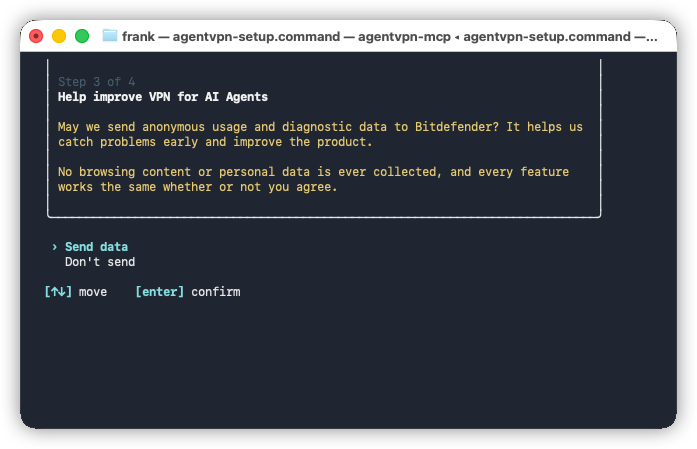
- 在「協助改善 AI 代理程式之 VPN」頁面中,選擇「傳送資料」或「不傳送」,然後按下 Enter 鍵。
- 此選項涵蓋匿名使用情況及診斷資料。系統不會收集任何瀏覽內容或個人資料,且無論選擇哪種方式,所有功能皆可正常運作。
6. 登入 Bitdefender
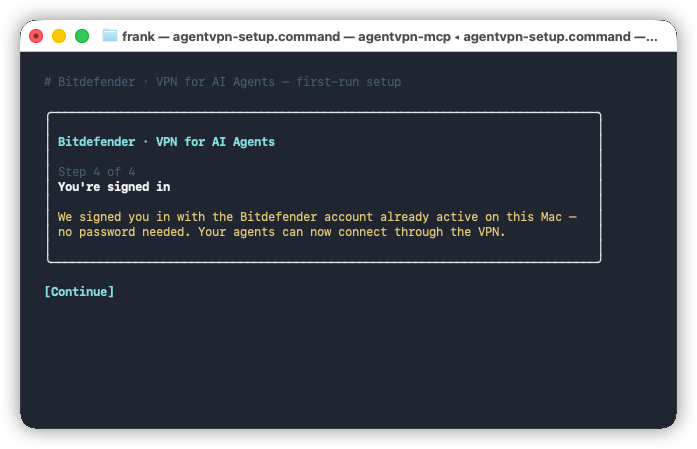
若您的 Mac 上已安裝其他 Bitdefender 應用程式,系統將自動使用相同的 Bitdefender 帳戶登入。
若未安裝任何 Bitdefender 應用程式,請在「登入 Bitdefender」畫面中 ,選取「登入」,然後輸入您的 Bitdefender 帳戶電子郵件地址和密碼。您也可以使用畫面中顯示的其中一個登入服務提供商(Facebook、Google、Microsoft、Apple)。
- 若您尚未擁有帳戶,請選擇「建立帳戶」,並依照帳戶建立步驟操作。
7. 重新啟動已連線的 AI 代理程式
- 驗證完成後,請保持設定視窗開啟,直到顯示「一切就緒」為止。
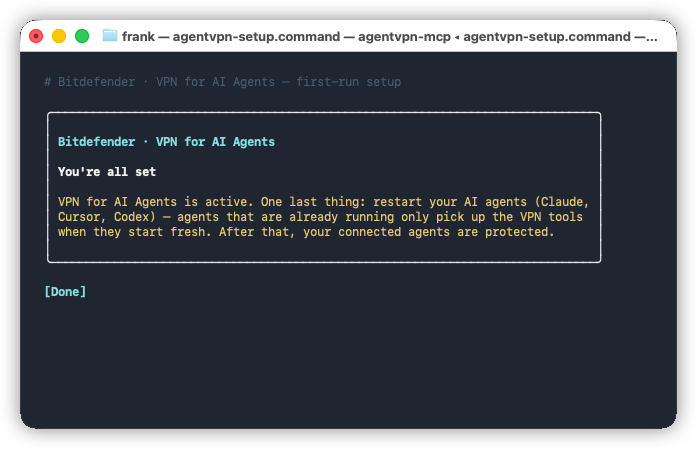
- 請關閉並重新開啟您在設定過程中選取的每個 AI 代理程式。
- 此步驟是為了讓已處於運行狀態的代理程式載入 VPN 工具。重新啟動後,已連線的代理程式即可使用 Bitdefender VPN for AI Agents。
8. 在您的 AI 代理程式中確認連線
- 現在您可以在 AI 代理程式中驗證整合狀況。
- 例如,在 Claude Desktop 中,請前往「設定」→「連接器」→「Bitdefender AI 代理程式專用 VPN」。該連接器應會顯示 VPN 相關功能,例如列出位置、連線至一個或多個位置、透過 VPN 擷取資料,以及在任務結束時斷開連線。
ⓘ注意:您的 AI 代理在使用 VPN 工具前可能會要求授權。請檢視該請求,並允許其執行您提交的任務。
在任務中使用「Bitdefender AI 代理程式專用 VPN」
您無需開啟 VPN 控制台或手動選擇位置。只需指示代理程式應使用 Bitdefender VPN,並說明您所需的位置或結果。AI 代理程式將自動選擇可用的出口節點,執行所要求的任務,並在任務完成後斷開該任務的隧道連線。
每個任務執行期間的運作流程
Bitdefender AI 代理專用 VPN 會保持休眠狀態,直到代理將其作為工具調用為止。 針對該任務,它會建立一個加密且隔離的環境,並將代理的網路流量導向至請求或選定的位置。當提示結束時,該環境與 VPN 隧道即會被清除,因此 Cookie、快取及會話狀態均不會帶入下一個提示。
如需更多資訊,請參閱《Bitdefender AI 代理程式專用 VPN:常見問題解答》。