在您的 Android 或 Apple TV 上安裝 Bitdefender VPN 後,即可連線至 VPN、選擇 VPN 位置,並管理隱私權與帳戶選項。本指南將介紹「首頁」、「位置」及「設定」等區塊。
主屏幕
您可從主畫面連接或斷開 Bitdefender TV VPN 的連線。
- 在您的電視上啟動 Bitdefender VPN 應用程式。
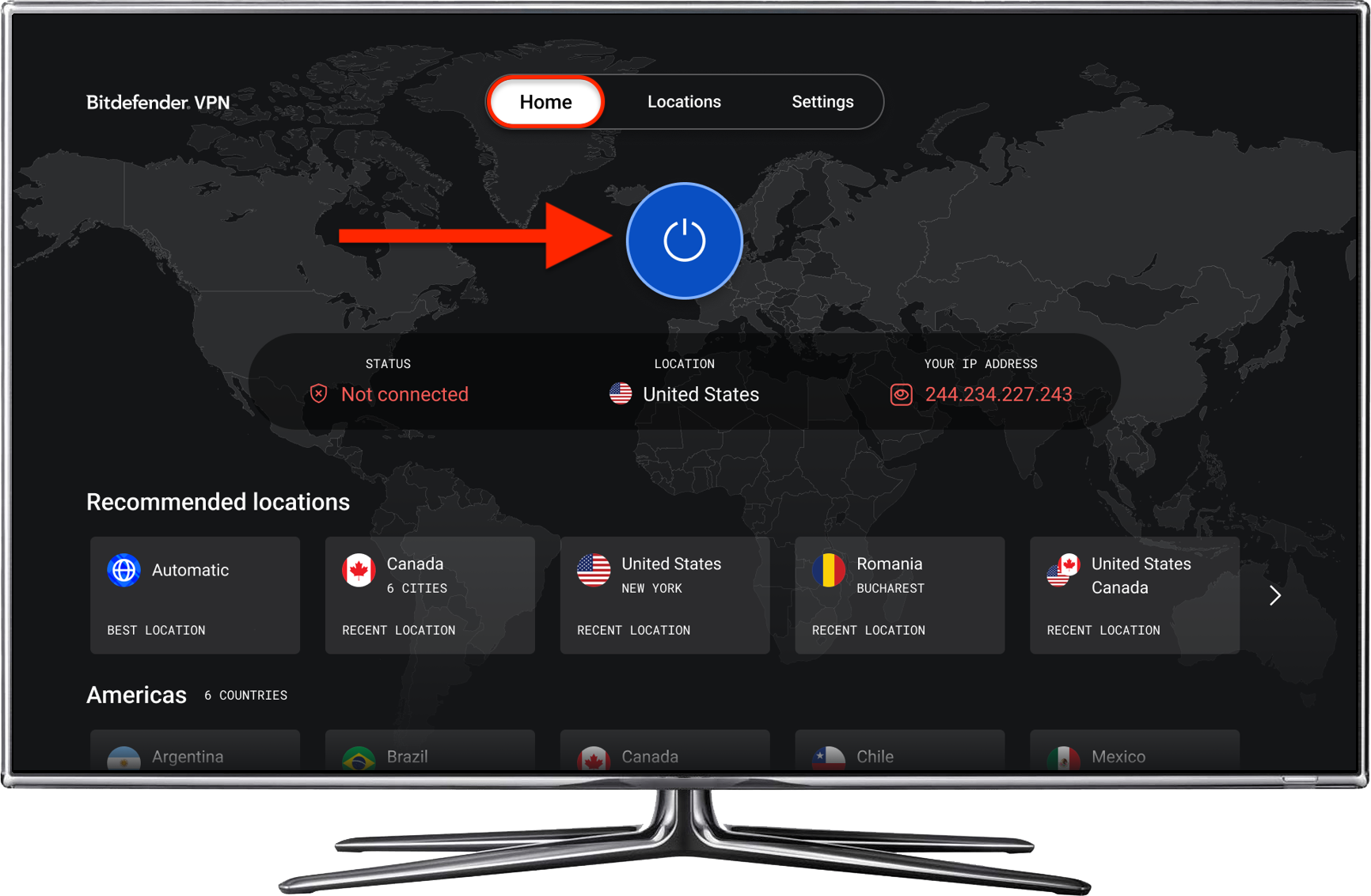
- 若要連線或斷開連線,請在主畫面按下電源按鈕 ⏻。預設情況下,系統會連線至「自動位置」,該選項會設定為最近的可用 VPN 伺服器。
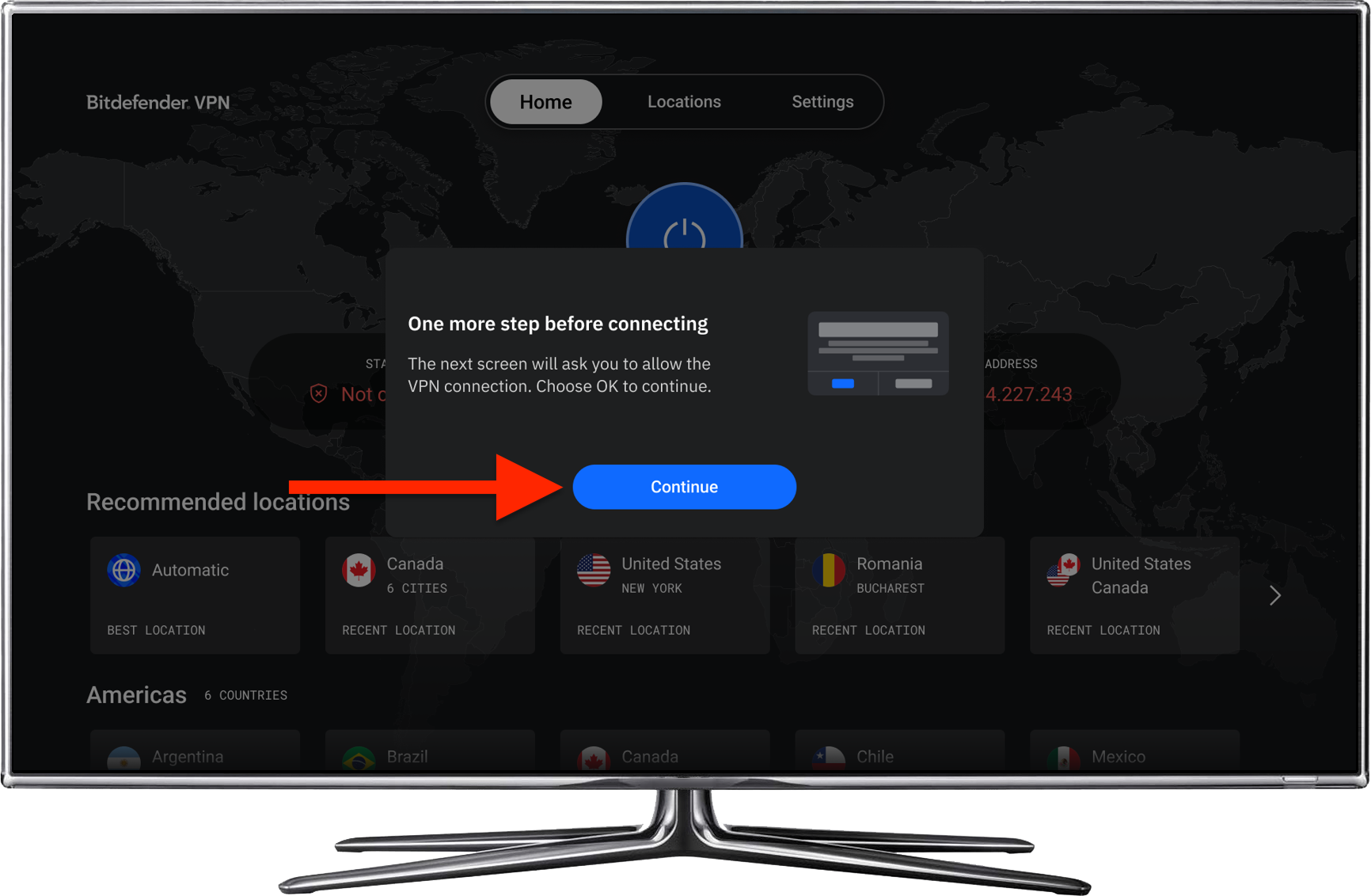
- 首次在電視上連線至 Bitdefender VPN 時,您必須允許此連線。按下「繼續」,然後按下「確定」。

當 Bitdefender VPN 連線成功時,狀態會變更為「安全連線」,螢幕上會顯示已連線的位置及 IP 位址。
建議的位置以及按大洲分組的可用 Bitdefender VPN 位置,會顯示在連接詳細資訊下方 。
Bitdefender 电视版 VPN 可用地区
若要在 Bitdefender TV VPN 中搜尋特定位置:
- 切換至「位置」分頁。
- 使用語音指令或在搜尋欄中輸入關鍵字,以尋找特定的 VPN 位置。
- 您也可以向下捲動瀏覽可用的位置,這些位置已按大洲分組:
- 美洲、歐洲、亞太地區、中東& 非洲。部分國家會顯示一個城市,部分則提供多個城市。
- 雙跳點設定路徑也會出現在位置清單中。
- 點擊某個位置卡片即可連線至該國。
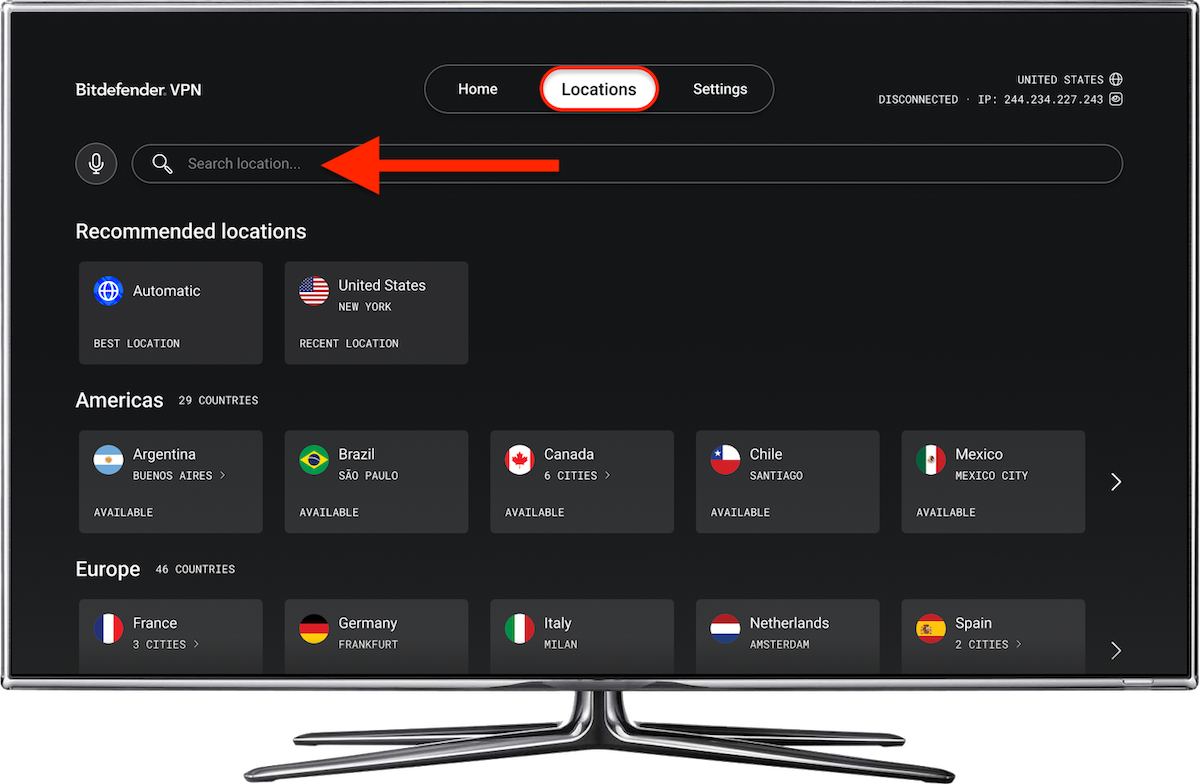
螢幕頂端會顯示當前位置、連線狀態及 IP 位址。
设置
- 切換至「設定」分頁。
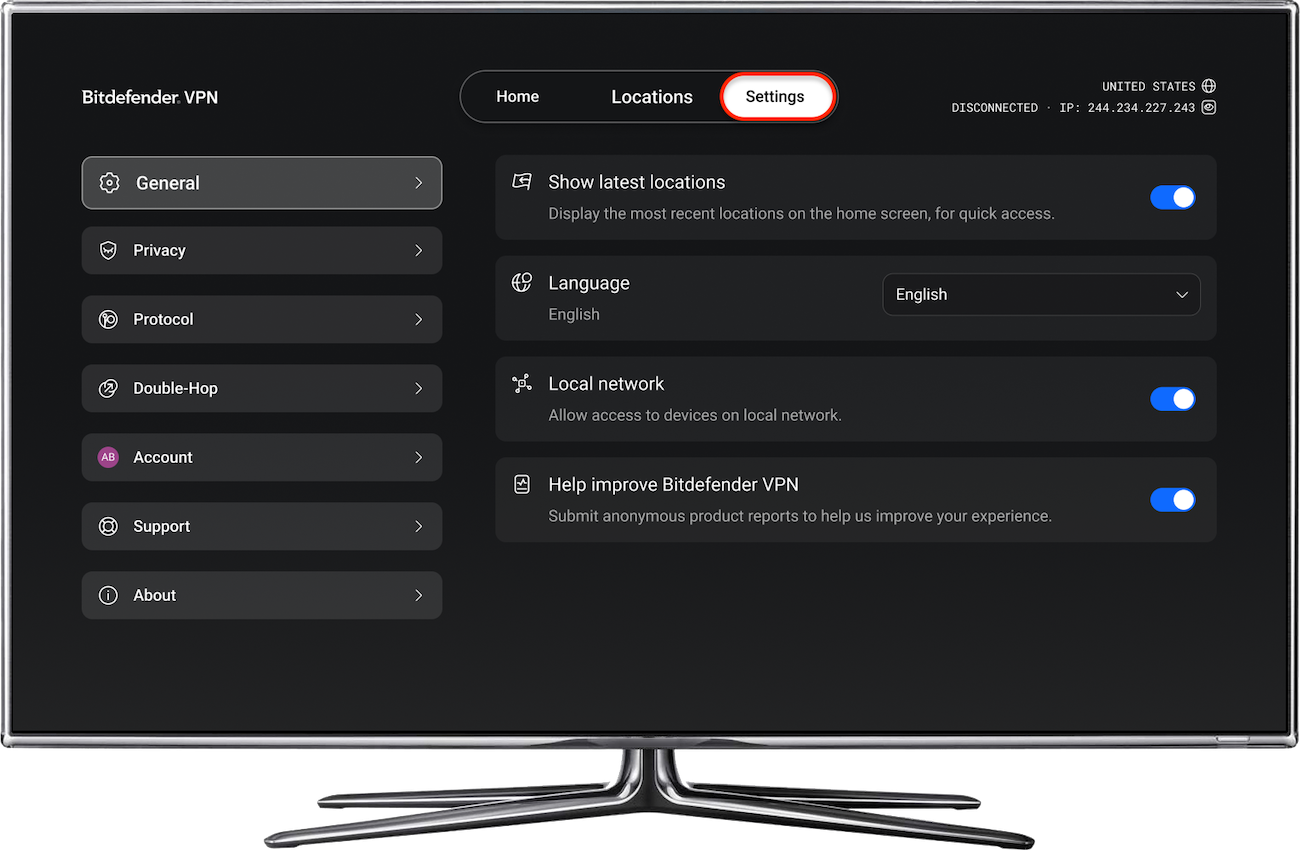
- 請使用左側選單來探索下方的 VPN 設定。
一般
- 開啟或關閉「顯示最新位置」以在主畫面顯示最近的位置。
- 從下拉式選單中選擇一種語言。
- 「本地網路」開關用於控制對本地網路中裝置的存取權限。
- 「協助改善 Bitdefender VPN」會控制應用程式是否提交匿名產品報告。
隱私權
- 隱私權選項包括「廣告攔截器」(用以攔截網站上的不需要廣告)以及「反追蹤器」(用以攔截追蹤程式)。
- 請使用開關來開啟或關閉任一功能。
通訊協定
選擇 Bitdefender VPN for TV 用於建立安全連線的通訊協定:
- 自動- 在大多數情況下,預設的「自動」選項運作良好,因為應用程式會根據您的裝置和網路狀況,選擇最適合的通訊協定
- WireGuard— 專為更快的連線速度、強大的安全性及高效能而設計。
- OpenVPN— 以可靠性、相容性及強大的安全性著稱。
- IKEv2— 在 Wi-Fi 與行動網路之間切換時表現尤為出色。
雙跳點設定
- 選擇「第一位置」和「第二位置」,然後按下「+ 新增」來建立自訂路由。此路由會將您的流量傳送至兩台 VPN 伺服器。
- 點擊路徑旁的「移除」即可刪除該路徑。
帳戶
- 檢視已登入的帳戶及 Bitdefender VPN 訂閱詳情,包括到期資訊。
- 從您的 Bitdefender 帳戶登出。
- 若您遇到伺服器通訊問題,畫面會建議您點選「重新整理」以重新整理訂閱資訊。
支援
- 支援中心— 瀏覽常見問題解答 (FAQ),或若您需要有關 VPN 應用程式的協助,請聯絡我們的支援團隊。
- 向社群提問— 在 Bitdefender 論壇上獲取解答與解決方案。
關於
- 顯示您電視上安裝的 VPN 版本。