如果 Bitdefender SecurePass 持續要求您使用 Windows 密鑰登入,而非自動填入您儲存的密碼,原因可能是 SecurePass 2.2.0 版本中新增的「增強型 AI 保護」功能。
當此功能啟用時,您在裝置上首次核准 SecurePass 操作時,Windows 安全性會要求您透過 passkey 驗證身分,以存取 securepass.bitdefender.com。您可能需要輸入 Windows PIN 碼,或使用其他Windows Hello驗證方式。
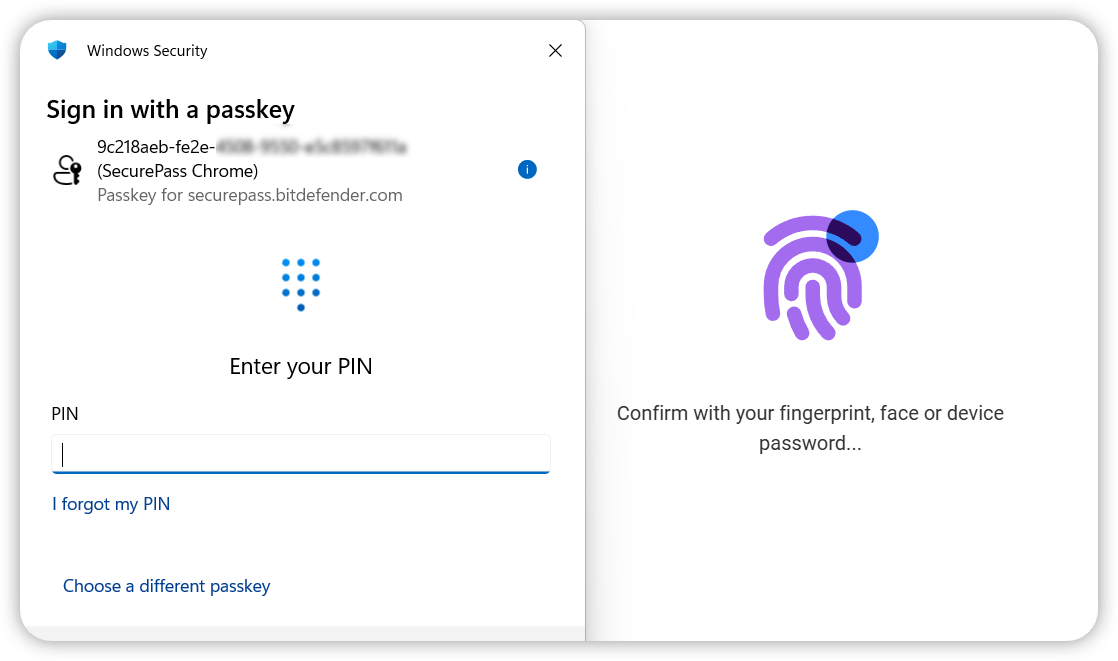
這是 SecurePass 的安全提示,並非您正在造訪的網站所要求的通行金鑰。
您可以透過完成 Windows 安全性驗證或停用「增強型 AI 保護」來解決此問題。
為什麼 SecurePass 會要求您使用密鑰登入?
「增強型 AI 保護」可防止 AI 工具、腳本及其他自動化程序在未經您批准的情況下存取您儲存的密碼。
啟用此功能後,SecurePass 會要求您批准諸如填入、檢視或匯出儲存資訊等操作。根據操作類型,您可以透過指紋、臉部辨識、裝置 PIN 碼、SecurePass PIN 碼或主密碼來驗證身分。 若您在驗證完成前取消或中斷 Windows 安全性提示,SecurePass 將再次要求您批准該操作。在驗證成功之前,您的儲存登入憑證將不會自動填入。
如何修復 Windows 密鑰提示並恢復 SecurePass 自動填入功能
您有兩種選擇,具體取決於您是否希望保持「增強型 AI 保護」功能啟用。
解决方案 1:完成 Windows 安全验证(推荐)
解决方案 2:关闭增强型 AI 保护
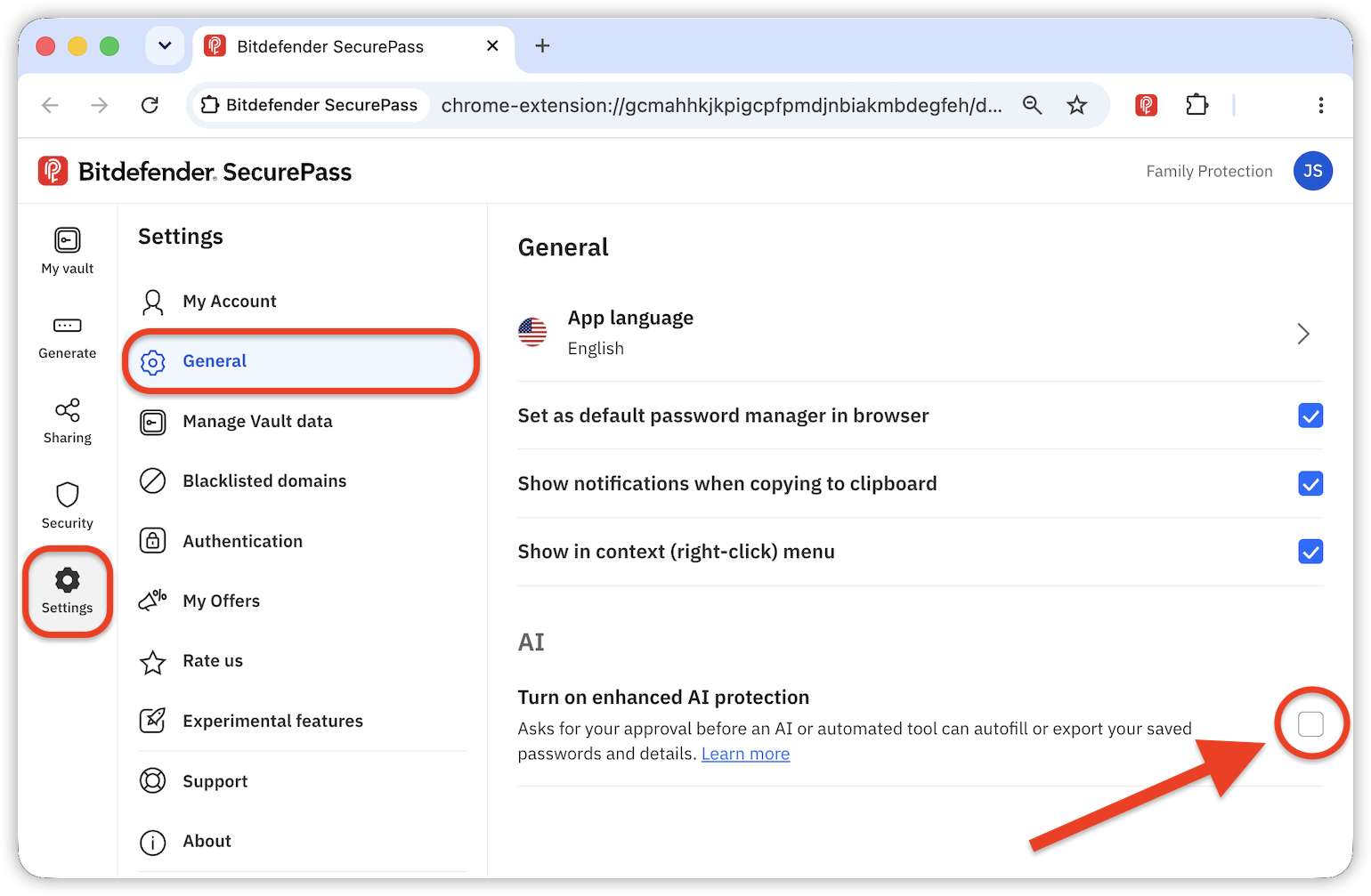
注意:停用「增強型 AI 保護」將移除此 SecurePass 功能相關的額外核准要求。若您希望維持此安全層級的啟用狀態,請改用解決方案 1。