某些形式的惡意軟件會在未經用户同意的情況下將用户重定向到特定網站。在處理這類惡意軟件時,首先需要禁用瀏覽器中的代理設置。
為此,請按照以下詳細步驟操作:
用於谷歌瀏覽器 '
火狐瀏覽器 '
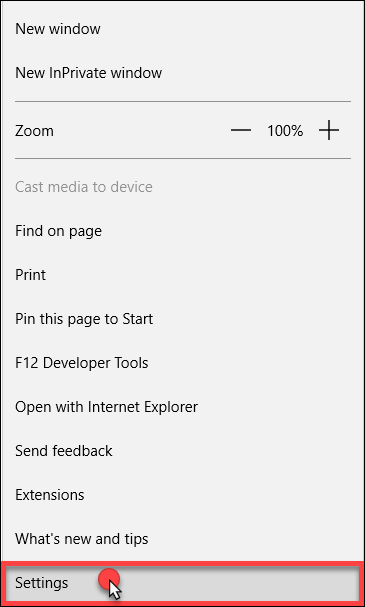
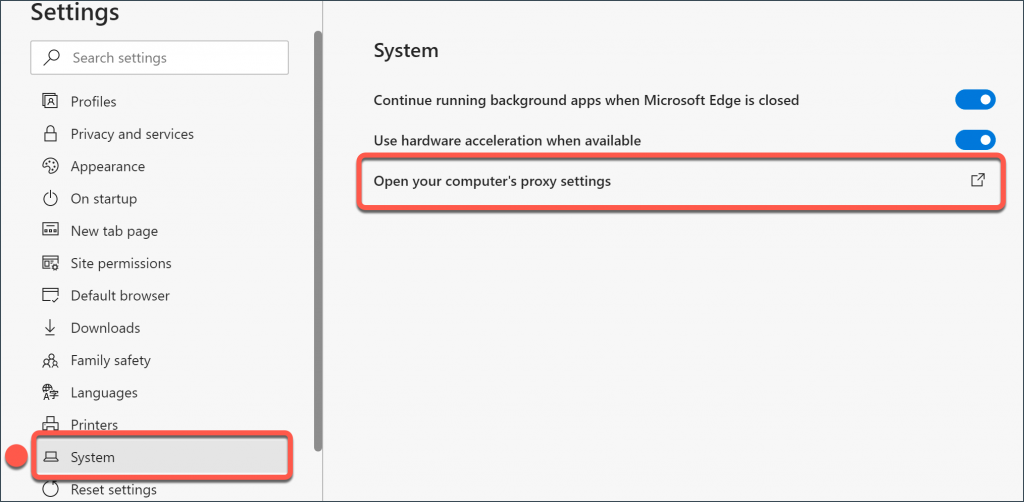
用於 Microsoft Edge '
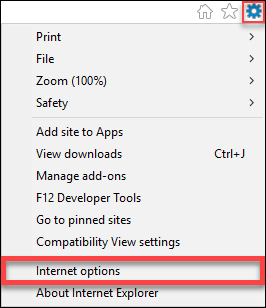
用於 Internet Explorer '
某些形式的惡意軟件會在未經用户同意的情況下將用户重定向到特定網站。在處理這類惡意軟件時,首先需要禁用瀏覽器中的代理設置。
為此,請按照以下詳細步驟操作:
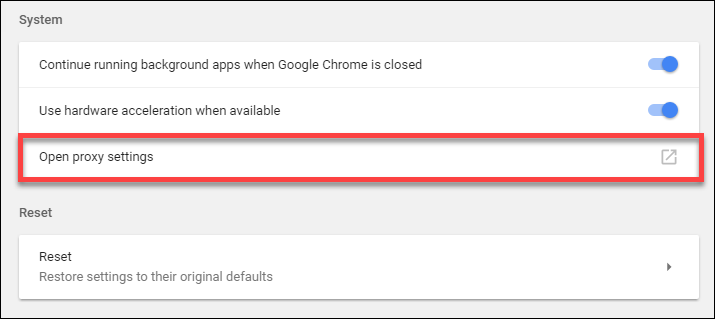
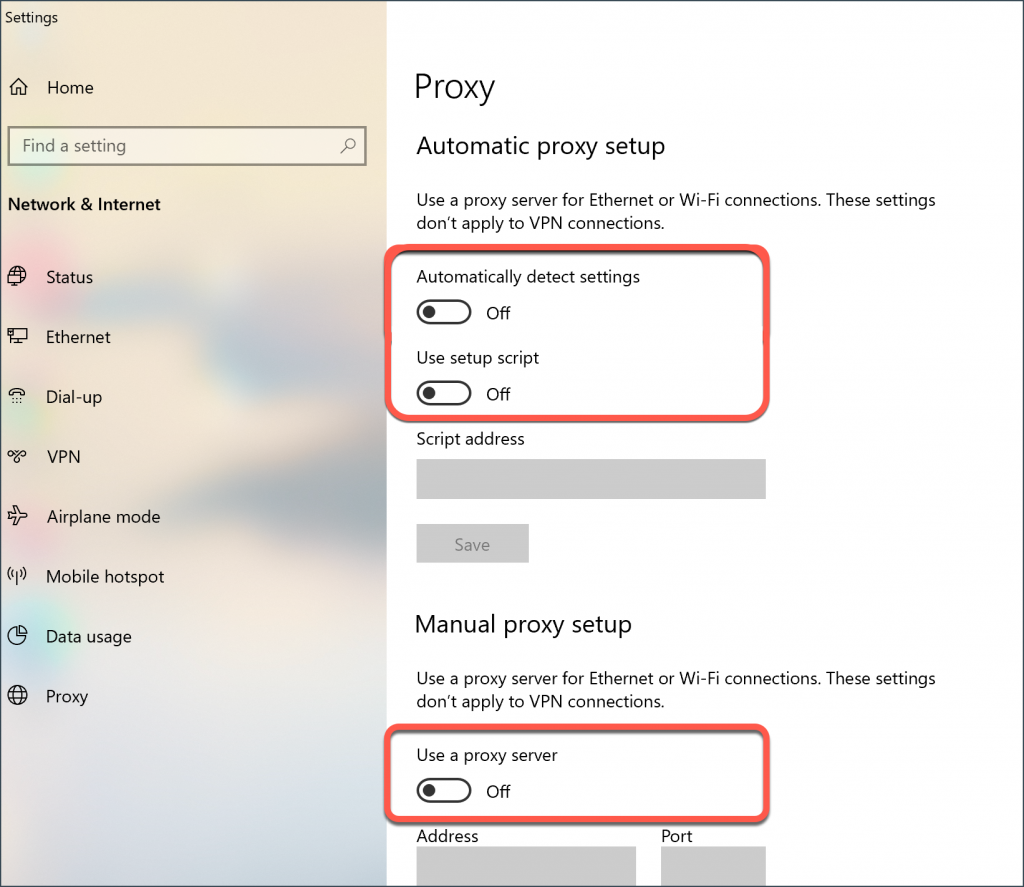
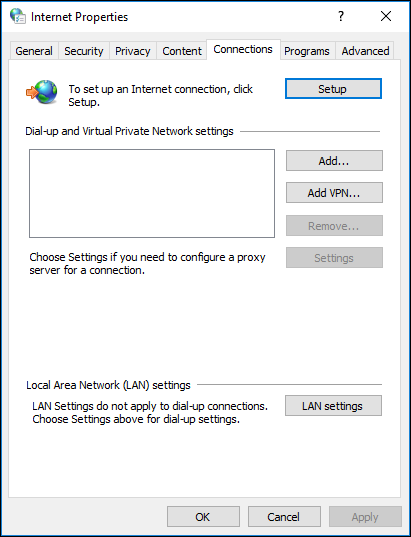
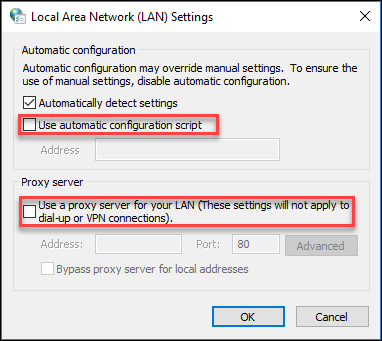
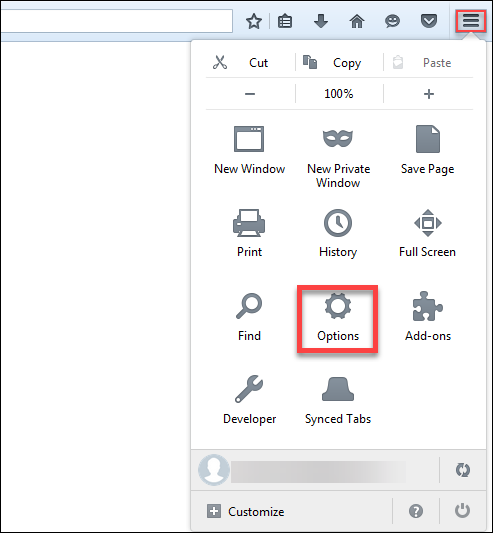
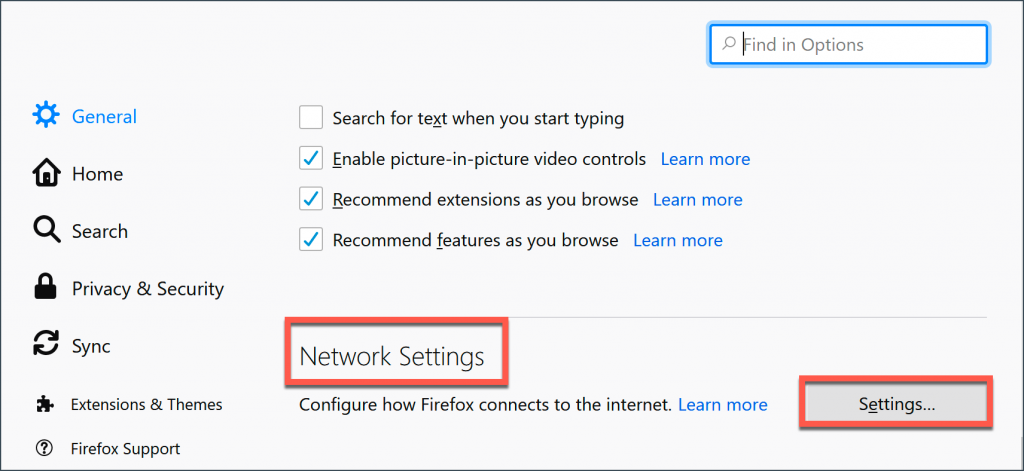
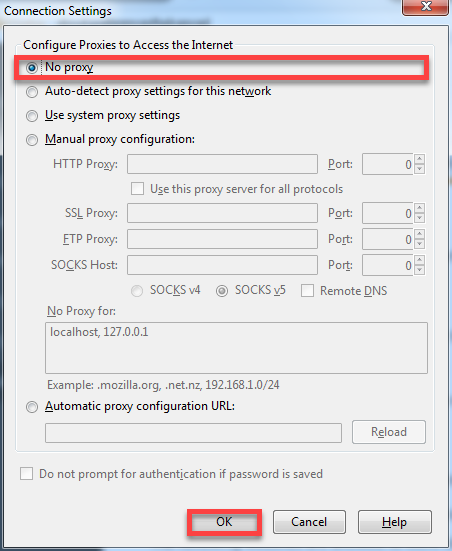
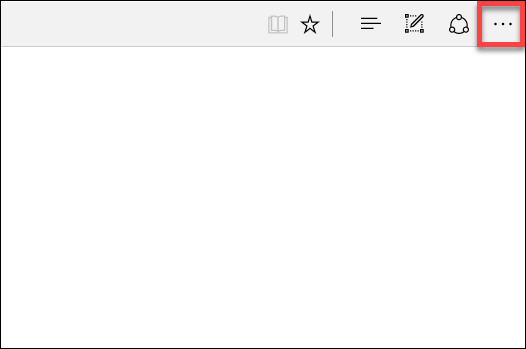
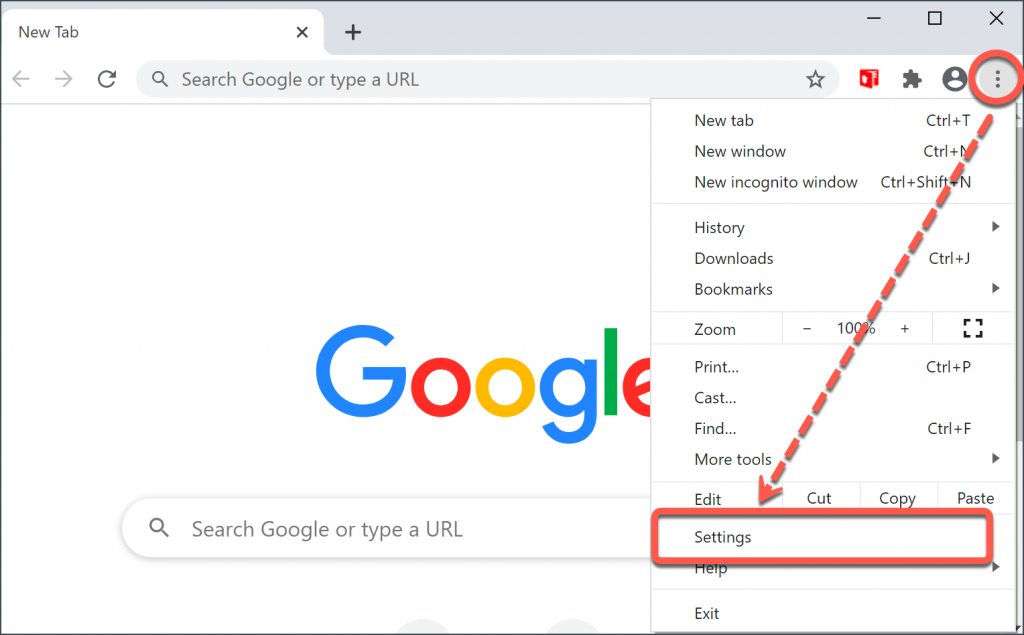
- 點擊右上角的菜單 按鈕 - 向下滾動到底部,點擊 高級 。 - 在 System 部分,單擊 Open your computer's proxy settings 。 在 Windows 10 上,這將打開代理 設置窗口。 - 在 自動代理設置 下,關閉:自動檢測設置 &使用設置腳本 。 - 在 手動代理設置下 ,關閉:使用代理服務器 ,然後點擊 保存 。 在Windows8.1 和較舊的 Windows 版本上,這將打開 "Internet 屬性 "窗口。在 連接 選項卡中,單擊 LAN 設置 。 - 取消選中 使用自動配置腳本 旁邊的複選框。 - 在 代理服務器 下,取消選中 使用局域網代理服務器旁邊的複選框 。 - 單擊 OK ,然後單擊Apply 。 - 點擊右上角的菜單按鈕 - 選擇 選項 。 - 向下滾動到網絡設置 ,然後單擊 設置 按鈕。 - 在 連接設置 窗口中,選擇 無代理 。 - 單擊 OK 。 - 點擊右上角的菜單按鈕。 - 點擊 Settings 。 - 訪問 左側菜單上的系統 ,然後點擊打開計算機的代理設置 。 - 設置自動檢測設置下的開關 和 使用設置腳本 至 關閉 。 - 設置 使用代理服務器下的開關 至 關閉 ,然後點擊 保存 。 - 點擊齒輪圖標,選擇 Internet 選項 。 - 在 連接 選項卡中,單擊 局域網設置 。 - 在 代理服務器 下,取消選中 為局域網使用代理服務器旁邊的複選框 。 - 取消選中 使用自動配置腳本 旁邊的複選框。 - 單擊 OK 。 - 單擊 應用 。用於谷歌瀏覽器 '
⋮ 並選擇設置 。

火狐瀏覽器 '
。
用於 Microsoft Edge '
用於 Internet Explorer '