本指南說明企業主或安全管理員如何將團隊成員加入 Bitdefender Ultimate Small Business Security 訂閱。添加後,團隊成員將使用他們自己的 Bitdefender 帳戶在他們的裝置上安裝Bitdefender Ultimate Small Business Security 所包含的應用程式和服務。
1.登入 Bitdefender Central
- 前往https://central.bitdefender.com。
- 使用您第一次啟動Bitdefender Ultimate Small Business Security 時使用的電子郵件和密碼登入。
2.切換到企業空間
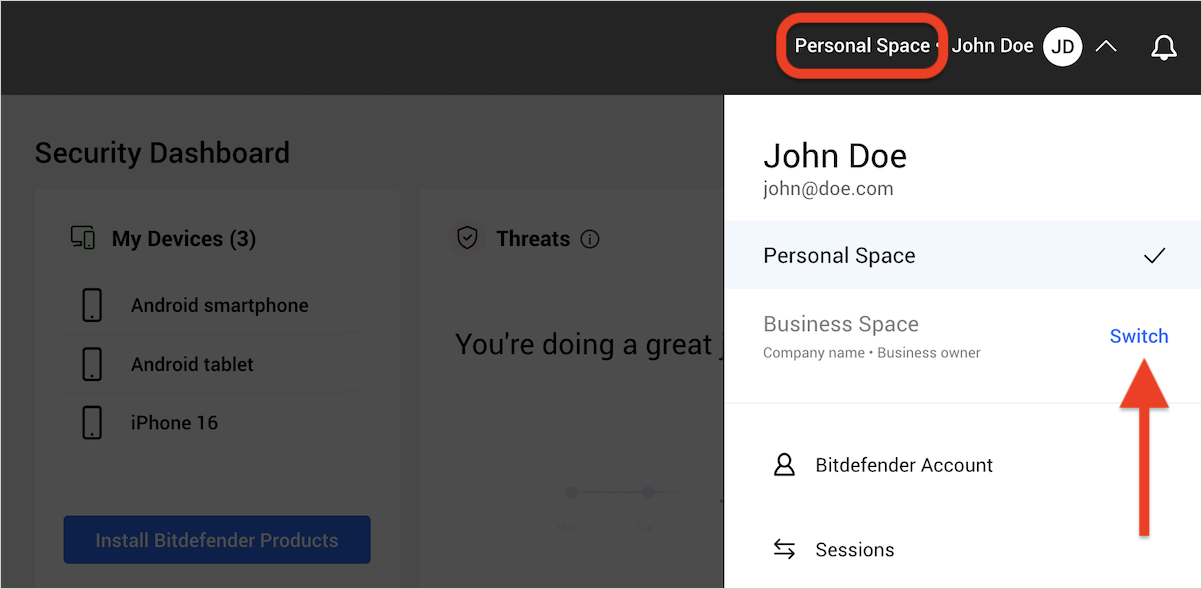
- 登入後,查看 Bitdefender Central 面板的右上角。
- 如果顯示 個人空間 ,請按一下您的使用者名稱,然後按一下 切換 來選擇 商務空間,您的 Bitdefender Ultimate Small Business Security 訂閱已在其中啟用。
-
- 如果您有多個商業空間,請從清單中選擇您想要的一個。
3.新增團隊成員
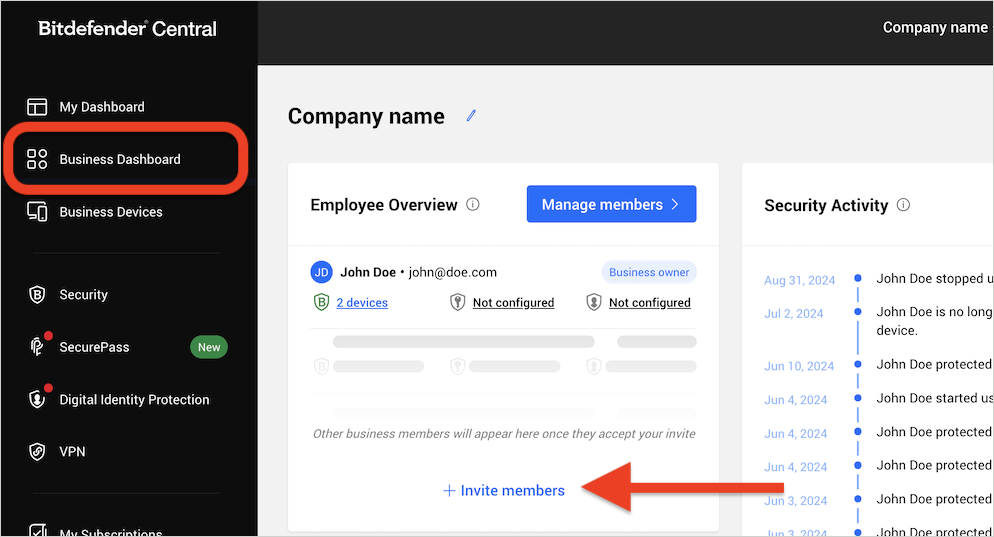
- 切換到業務空間後,按一下左側功能表上的企業儀表板。
- 然後在「員工總覽」面板中按一下「邀請成員」 。
4.選擇團隊成員的角色
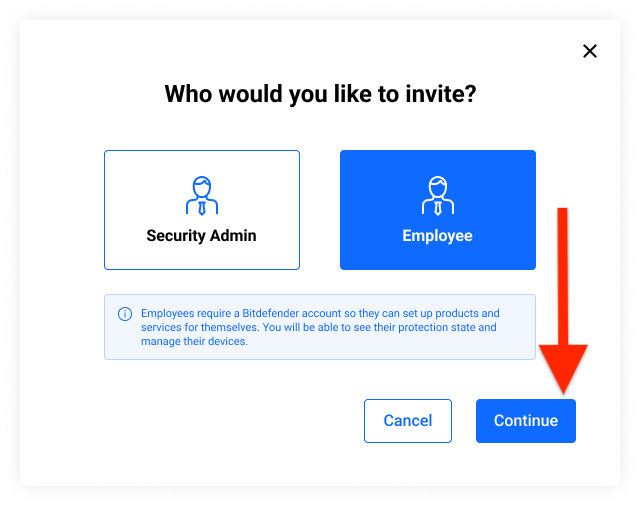
在彈出的視窗中,選擇您要邀請加入 Bitdefender Ultimate Small Business Security 的團隊成員角色,然後按一下繼續 。您可以選擇安全管理員或員工,每種角色的說明如下:
- 安全管理員 :適用於具備 IT 技能的團隊成員。他們可以管理成員、裝置和整體安全作業。
- 員工 :擁有有限的管理權限。他們可以使用 Bitdefender 帳戶保護自己的裝置,而企業所有者和安全管理員則可以遠端監控和管理他們的裝置。
5.傳送電子郵件邀請函給團隊成員
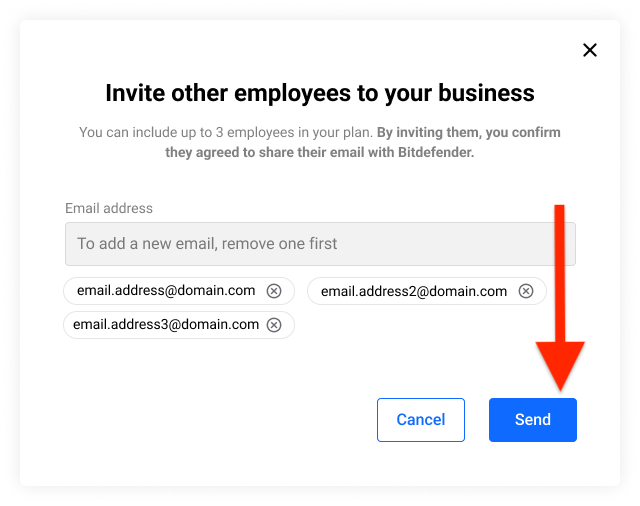
輸入您要加入 Bitdefender Ultimate Small Business Security 訂閱的員工的電子郵件地址,然後按 傳送 。您可以一次發送多個邀請。
6.團隊成員接受邀請
收到邀請後,團隊成員會收到一封加入訂閱的電子郵件。要接受邀請並在他們的裝置上安裝 Bitdefender Ultimate Small Business Security:
- 開啟電子郵件,然後在 Bitdefender Central 中按一下 啟動。
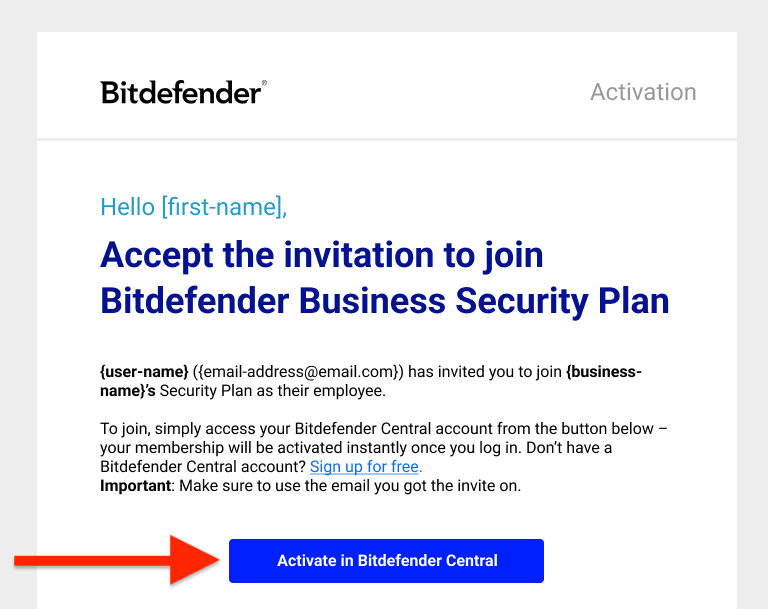
2.Bitdefender Central 頁面將在您的瀏覽器中開啟。
- 如果您有一個與發送邀請函的電子郵件地址相關聯的 Bitdefender 帳戶,登入 領取您的訂閱。
- 如果您還沒有 Bitdefender 帳戶,請使用發送邀請函的相同電子郵件地址創建一個 -How to Create a Bitdefender Central Account(如何創建 Bitdefender Central 帳戶)。
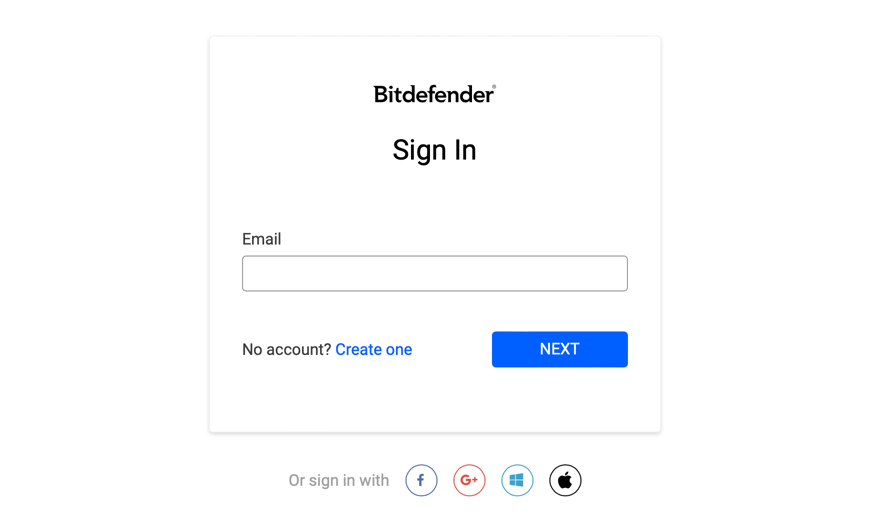
3.登入後,按照螢幕上的步驟在您的裝置上安裝 Bitdefender。
需要協助安裝嗎?請查看以下針對您的 Bitdefender 終極小型企業安全解決方案訂閱中包含的每個應用程式和服務的分步指南。