本教學將說明如何在 macOS Mojave、Catalina、Big Sur、Monterey、Ventura、Sonoma、Sequoia、Tahoe 及 Golden Gate 系統中,授予 Bitdefender Antivirus for Mac 完整的磁碟存取權限。
概述
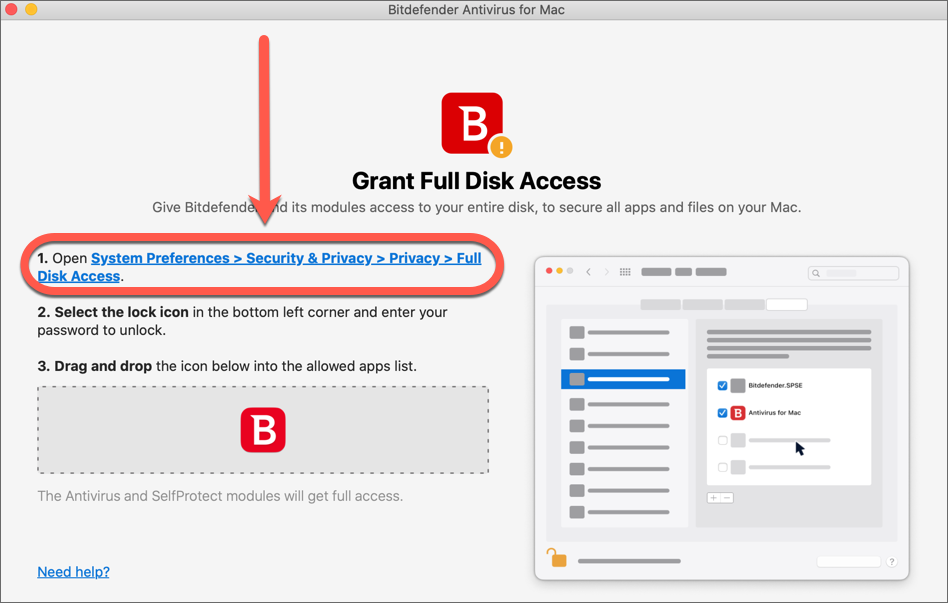
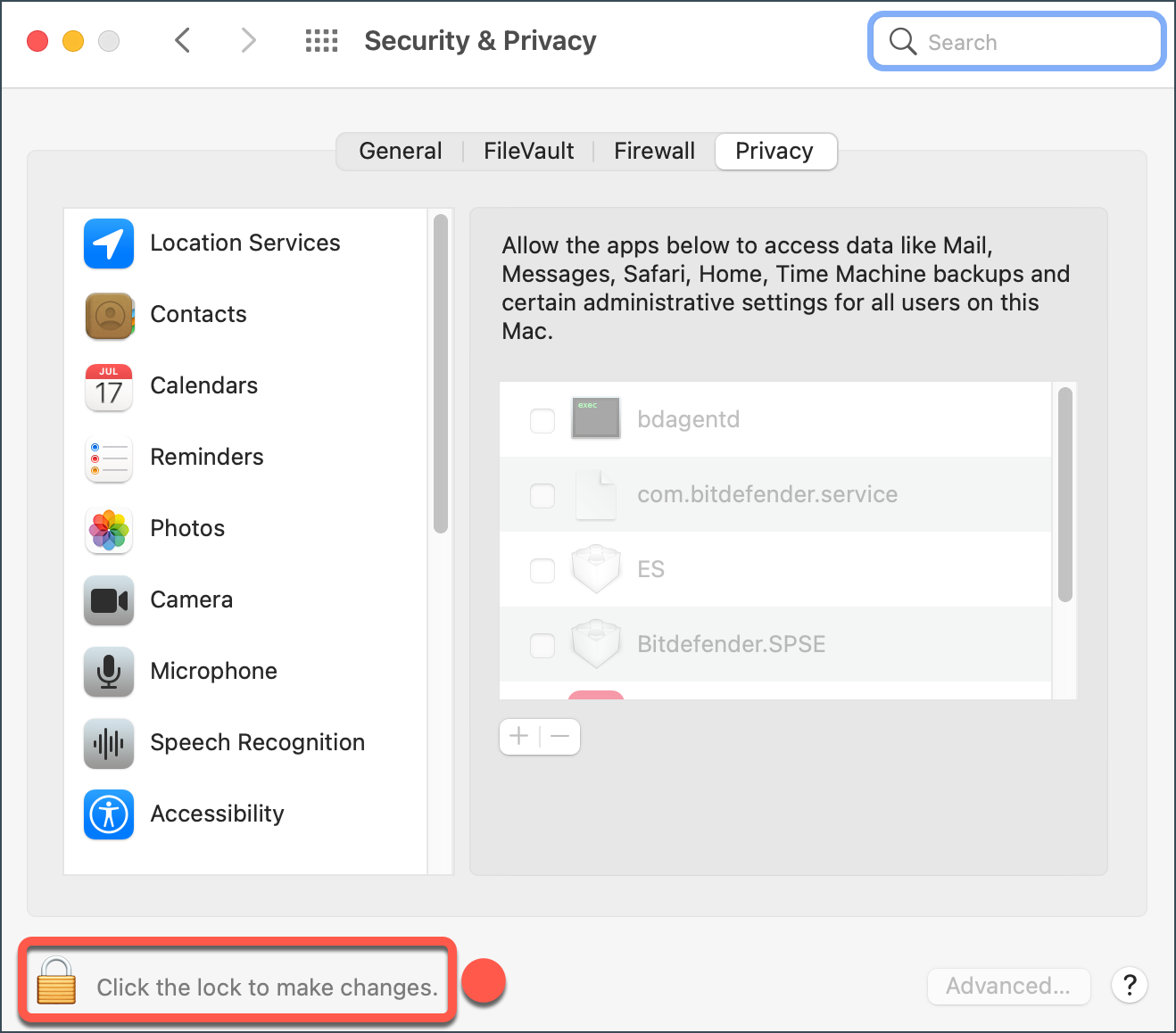
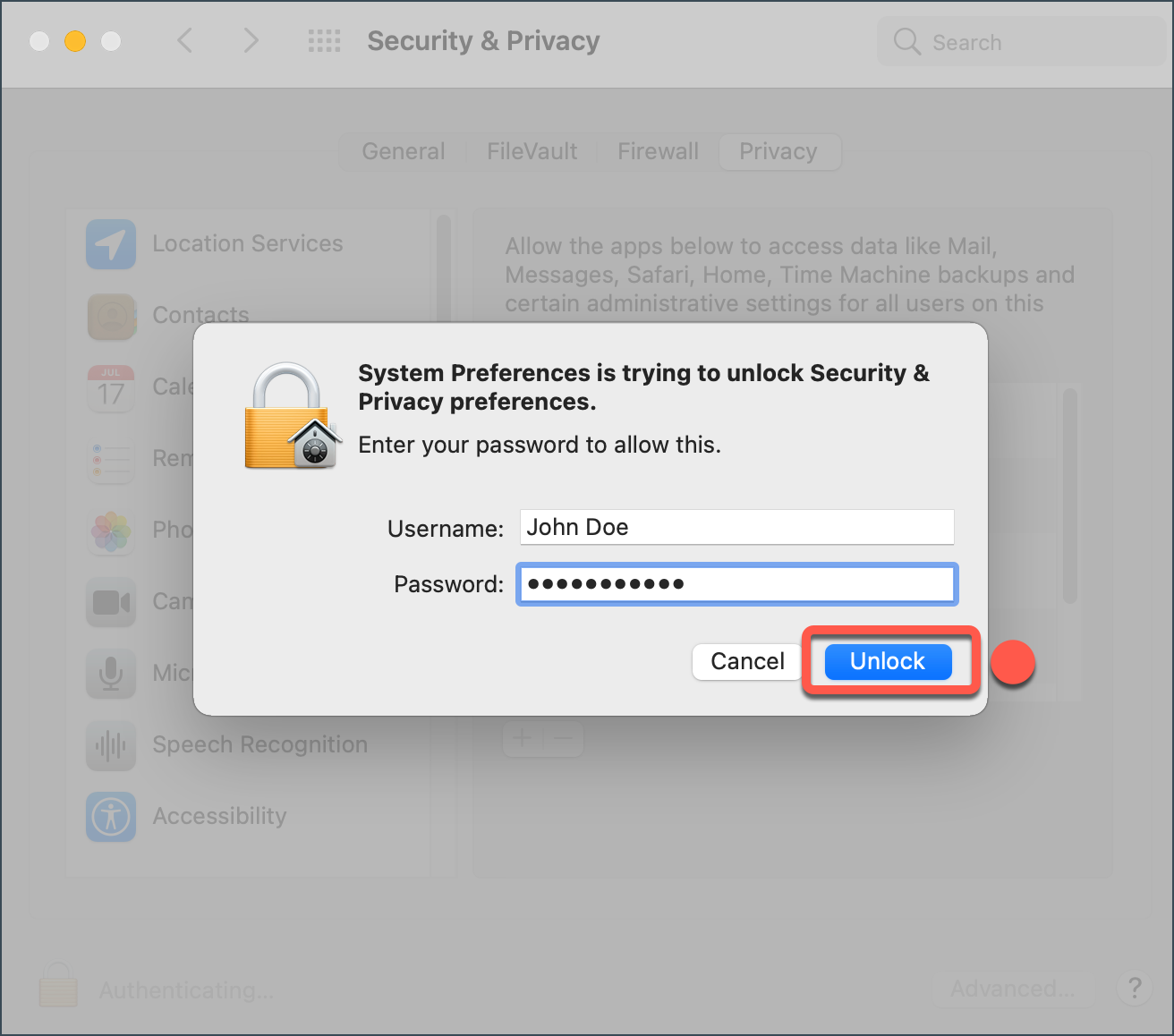
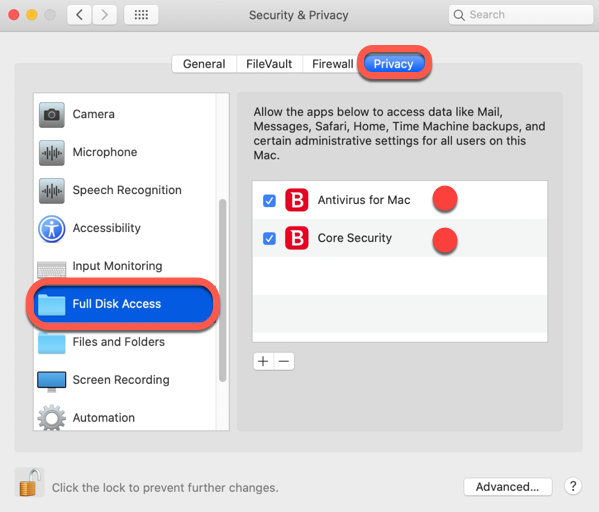
隨著 macOS Mojave (10.14) 的推出,Apple 實施了一系列變更,預設會阻止應用程式存取特定的系統資料夾和資源,例如「郵件」、「訊息」、「Safari」以及「Time Machine」備份。為了讓 Bitdefender 能掃描這些受保護的位置,使用者必須手動授予 Bitdefender Antivirus for Mac 應用程式檔案「完整磁碟存取權限」。否則,諸如防毒防護罩和系統掃描等安全功能將無法運作,且 Bitdefender Antivirus for Mac 會顯示「授予完整磁碟存取權限」的建議。為確保您的 Mac 受到保護,請授予 Bitdefender 完整磁碟存取權限。請根據您的 macOS 版本,依照以下說明操作 -了解您的Mac使用的是哪种macOS。
在 macOS Mojave、Catalina、Big Sur 和 Monterey 上授予完整磁盘访问权限
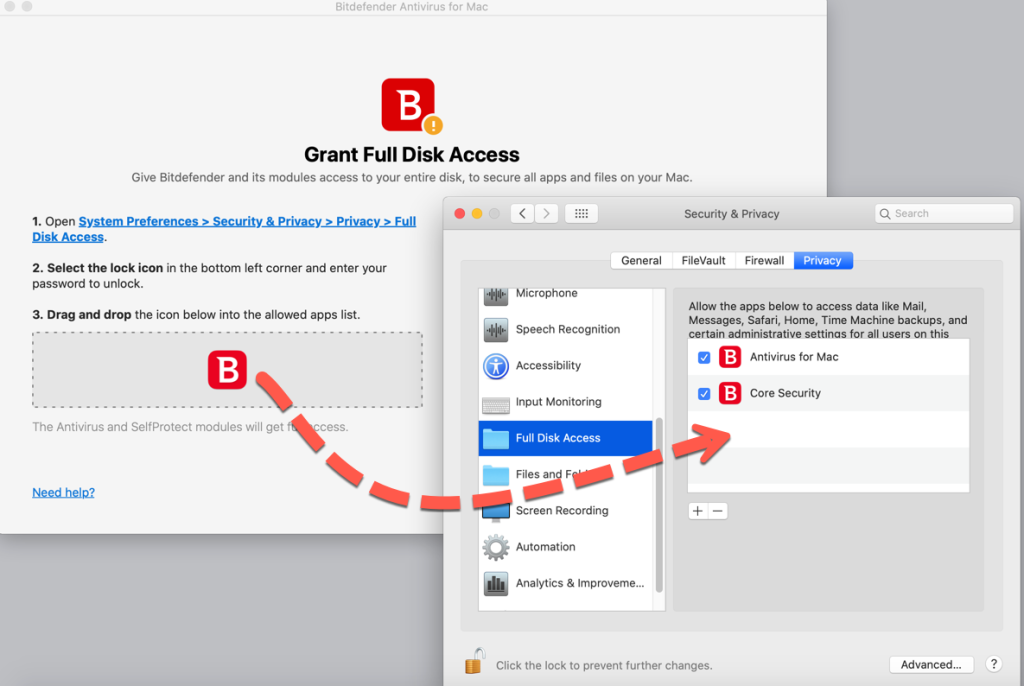
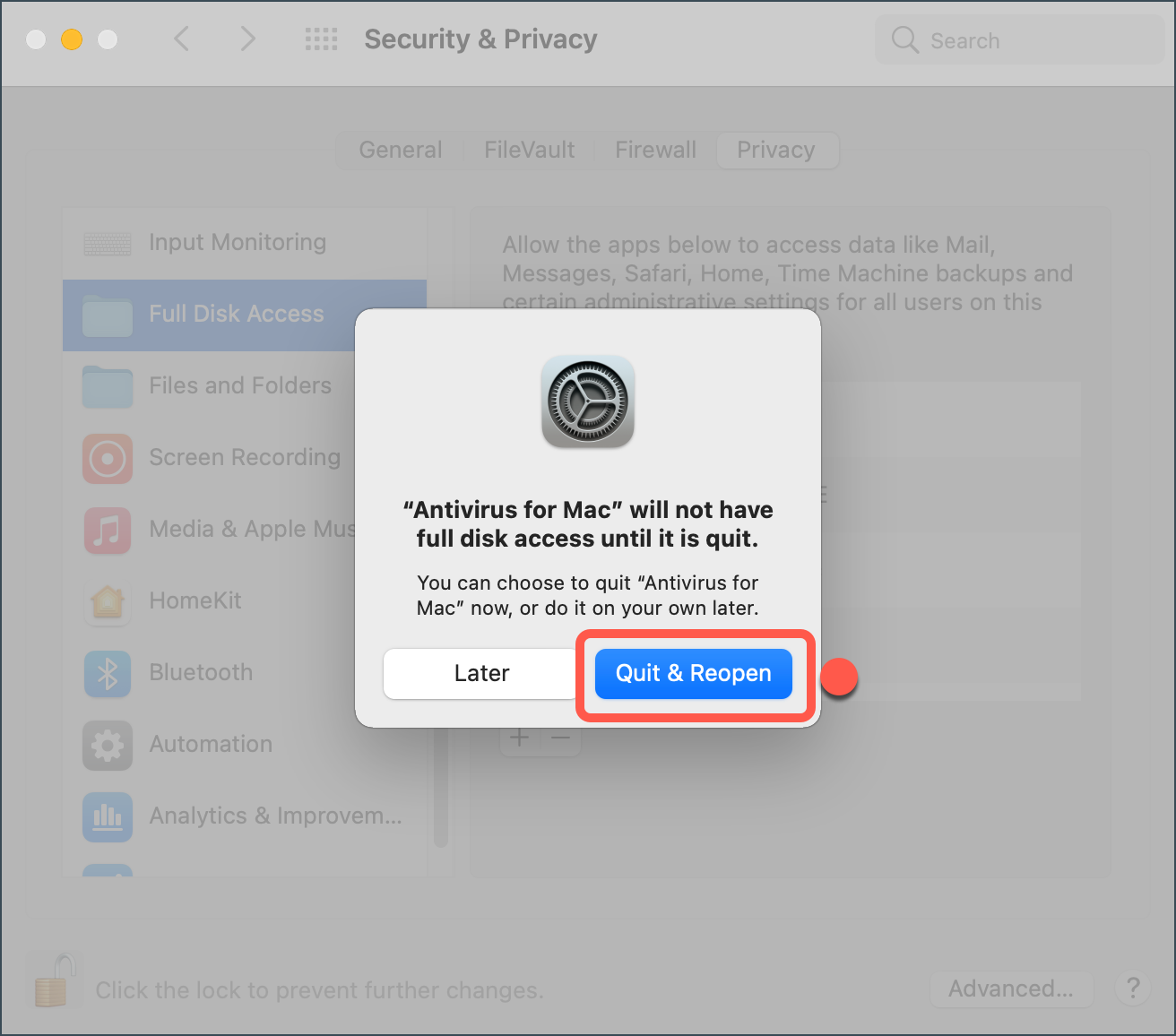
在 macOS Ventura、Sonoma 上授予完整磁盘访问权限
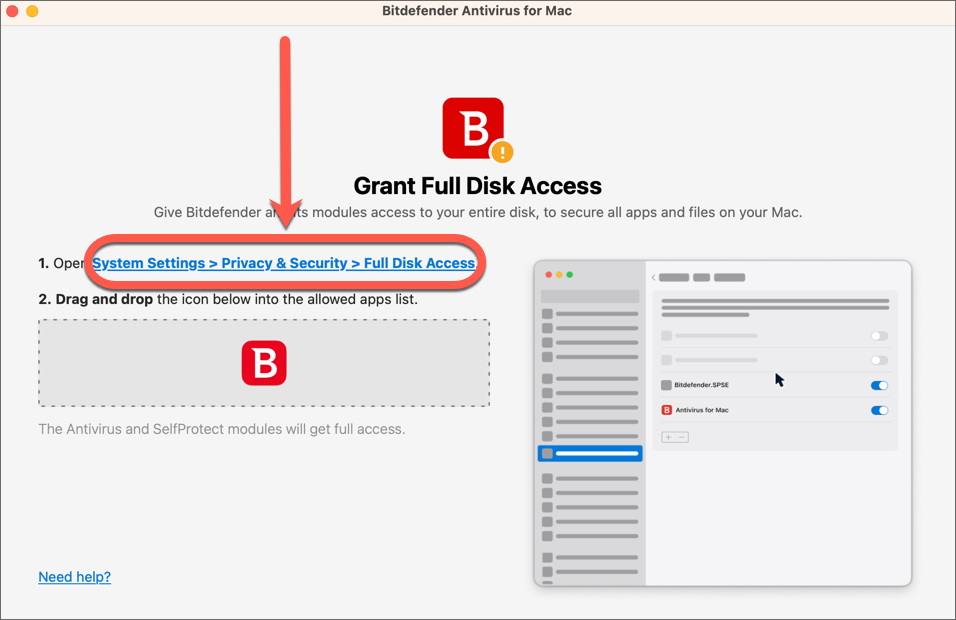
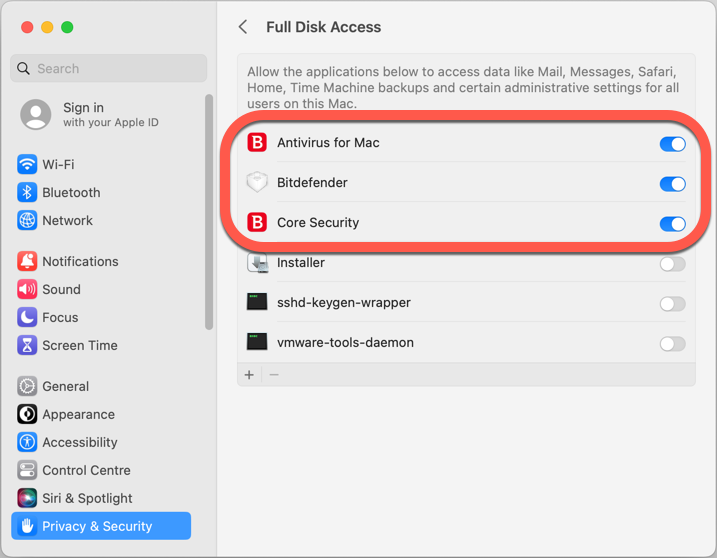
在 macOS Sequoia、Tahoe、Golden Gate 上授予完整磁碟存取權限


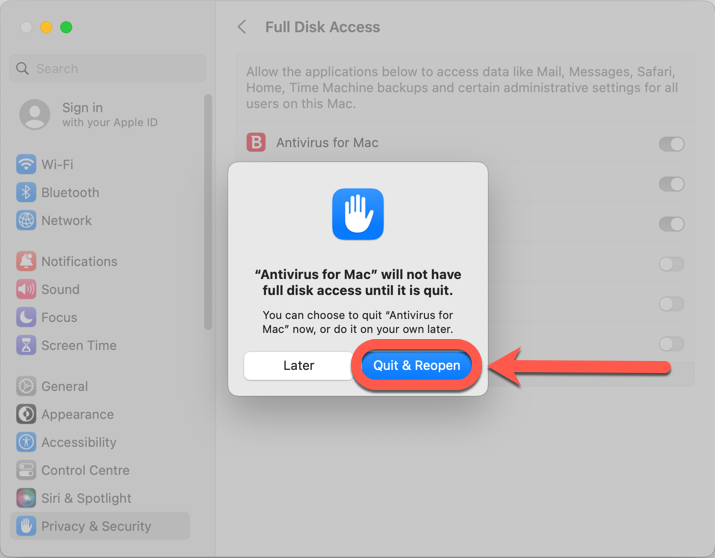
故障排除 - Bitdefender 在启动时请求完全取用磁碟权限
由於 macOS Ventura (13.0) 中的錯誤尚未被 Apple 修復,所有安全解決方案 - 包括 Bitdefender Antivirus for Mac - 在升級後可能會失去「完全取用磁碟存取權限」,即使它們在系統設定中看起來仍有此權限。
如果您發現 Bitdefender 在啟動時一直要求完全取用磁碟存取權,您可以透過移除並重新將其項目加入完全取用磁碟存取權清單來解決問題。請僅在遇到此問題時在 Mac 上遵循這些步驟:
步骤 1
点击系统设置  图标 ,选择隐私& 安全 ,然后打开完全取用磁碟 部分。
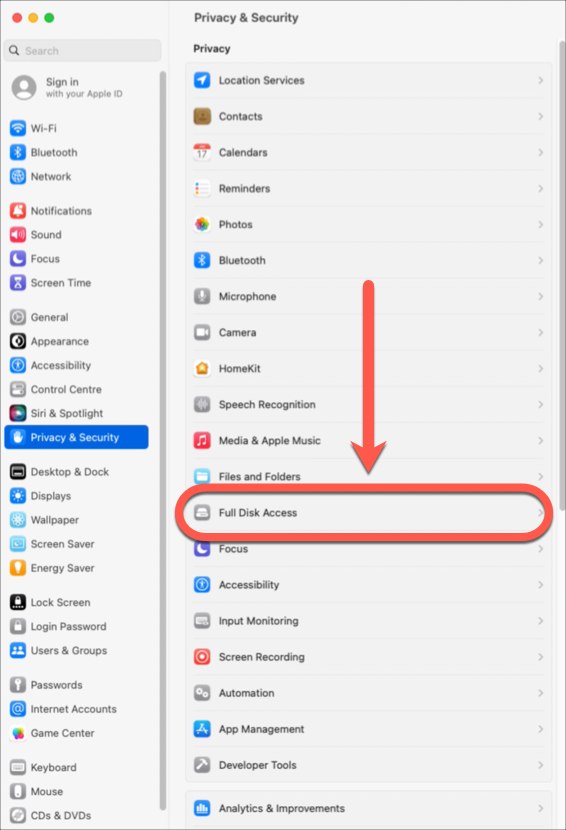
步骤 2
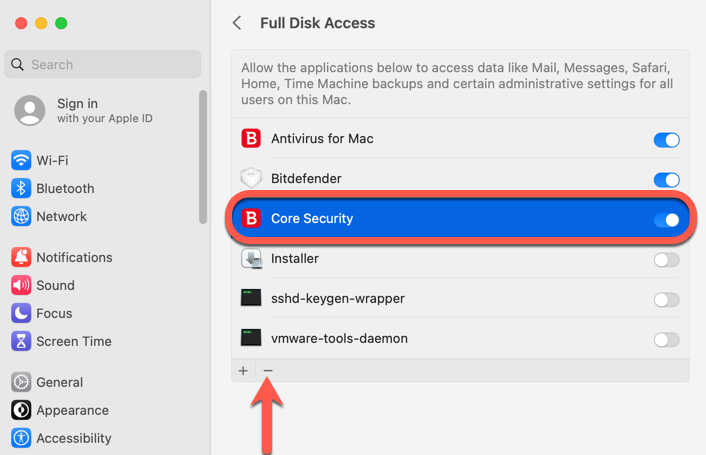
选择核心安全 , ,然后单击完全取用磁碟列表底部的 (-) 减号,删除此条目。
ⓘ注意 :如果核心安全未出现在列表中,请跳至下一步。
步骤 3
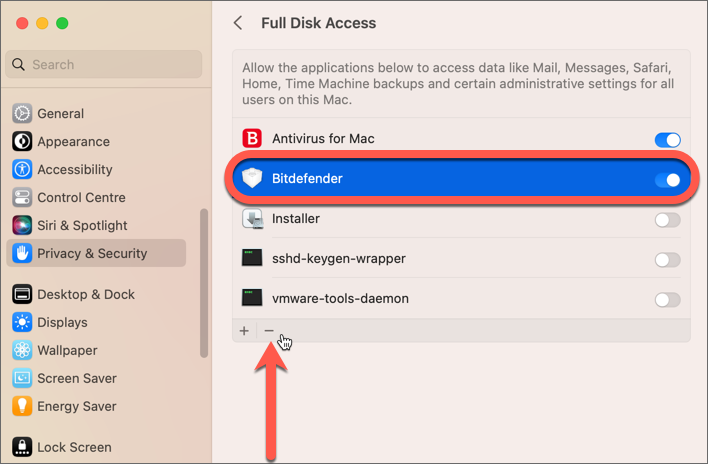
选择Bitdefender, 然后单击完全取用磁碟列表底部的 (-) 减号删除此条目。
ⓘ注意 :如果只是将 Bitdefender 切换到关闭位置(灰色开关),然后再切换回打开位置(蓝色开关),问题仍然会发生。
步骤 4
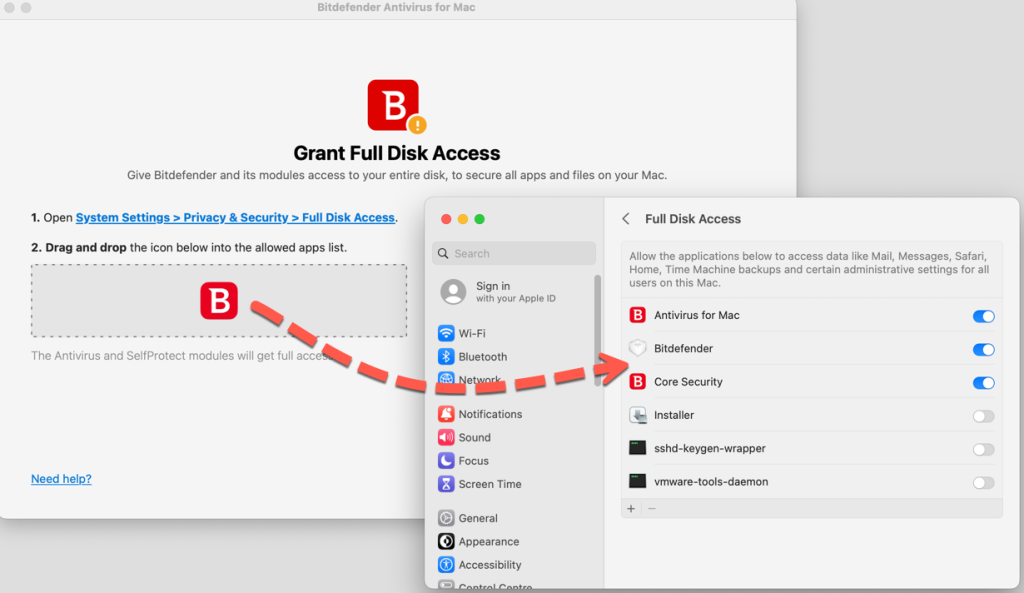
& 从列表中删除 Bitdefender 后, ,将 图标从说明窗口拖放到完全取用磁碟 窗口,如下图所示。
或者,你也可以
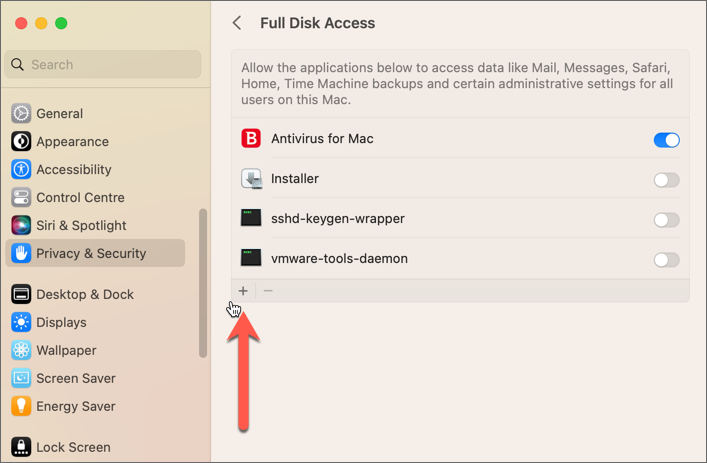
- 按下完全取用磁碟窗口底部的 (+) 加号。
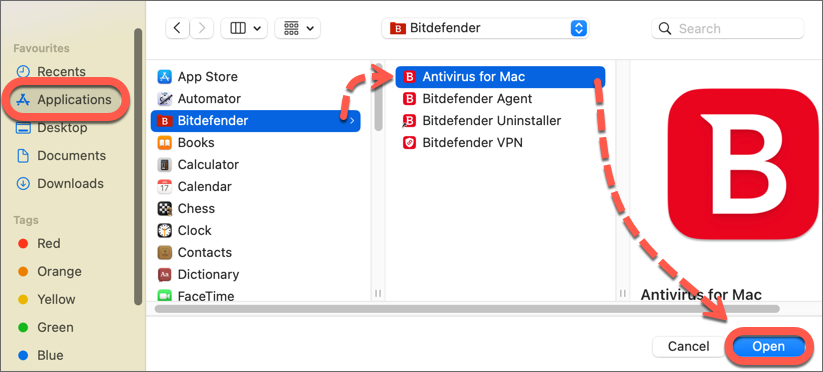
- 然后单击 Finder 窗口侧栏中的Applications ,选择Bitdefender ,单击Antivirus for Mac ,然后按Open 。
步骤 5
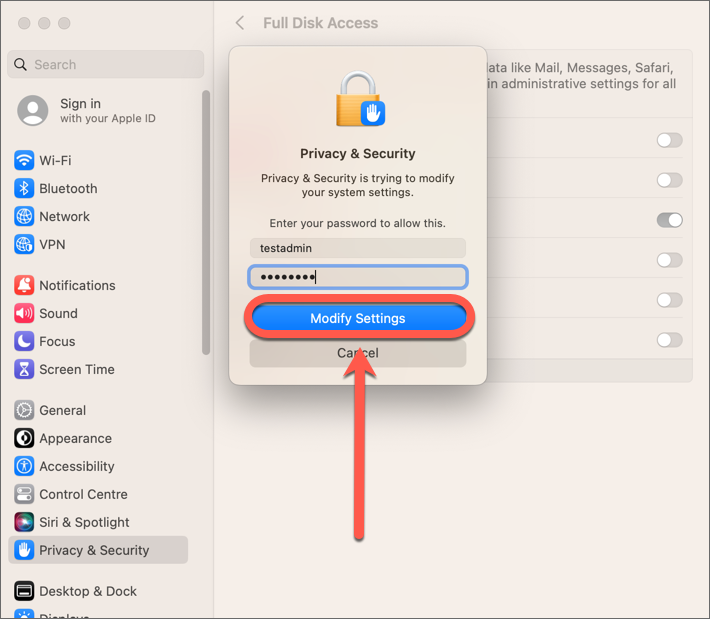
出现提示时,输入 macOS管理员名称和密码,然后按 修改设置 按钮。
完成这些步骤后,比特梵德就应该被允许使用了,而且当你打开 Mac 版杀毒软件界面时,它应该不再显示 "授予完全取用磁碟权限"。