當您在 Android 裝置上首次於 Bitdefender Hub 使用 VPN 服務時,在應用程式建立安全的 VPN 連線之前,您的裝置會先要求您授予權限。這是 Android 的標準安全功能,旨在保護您的隱私,並確保您能掌控哪些應用程式可以管理裝置上的網路流量。
請按照以下步驟授予 VPN 權限,並在 Android 版的 Bitdefender Hub 中啟用 VPN 服務。
步驟 1:啟動 VPN 連線
首先,請透過《 逐步指南:如何在 Android 版 Bitdefender Hub 中連線至 VPN》中所述的任何可用方法,點選 VPN 連線按鈕。
步驟 2:檢視權限設定畫面
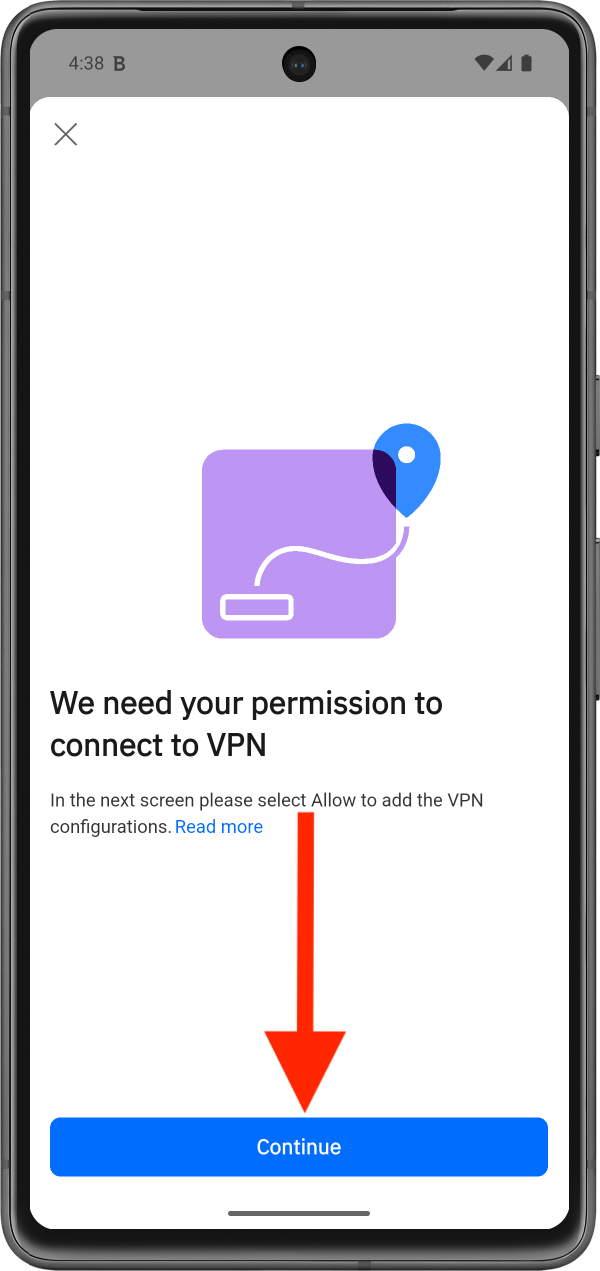
Bitdefender Hub 應用程式將顯示一個設定畫面,說明連線至 VPN 需要相關權限。
點擊「繼續」以進入 Android VPN 連線請求畫面。
步驟 3:允許 VPN 連線
當 Android 連線請求彈出視窗出現時,請點選「確定」。
系統訊息說明 Bitdefender Hub 欲建立 VPN 連線,以便監控網路流量。
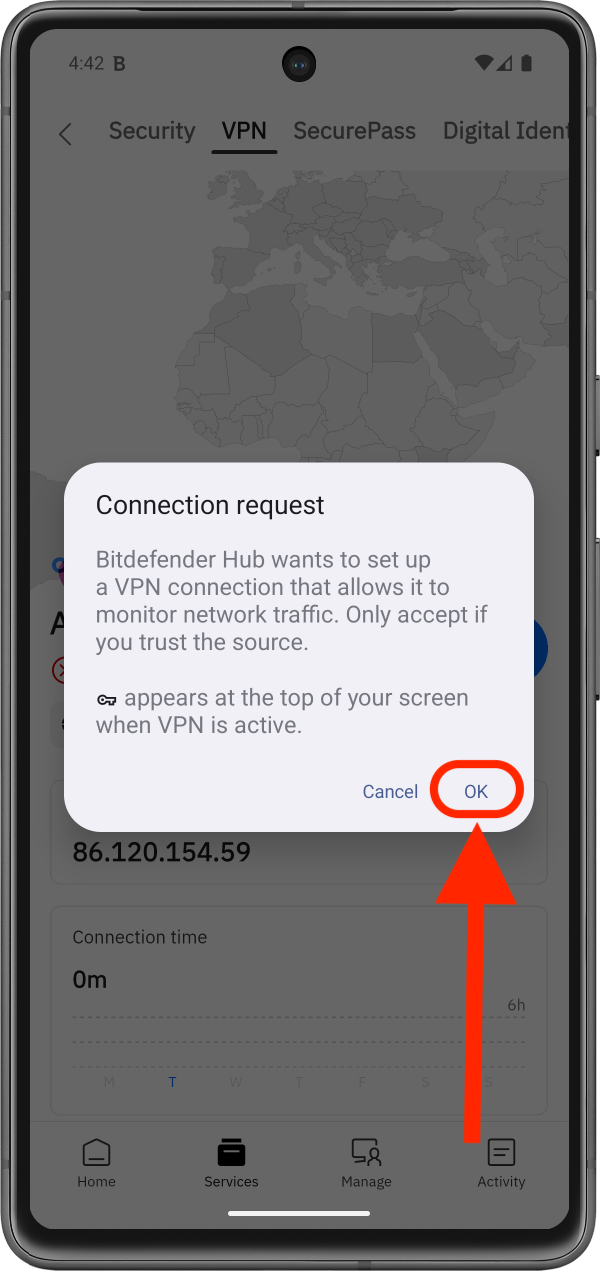
點擊「確定」後,系統將授予必要的 VPN 權限,您即可開始在 Android 版的 Bitdefender Hub 應用程式中使用 VPN 服務。
VPN 連線指示器
當 VPN 連線中時,Android 螢幕頂端會出現一個小鑰匙圖示。
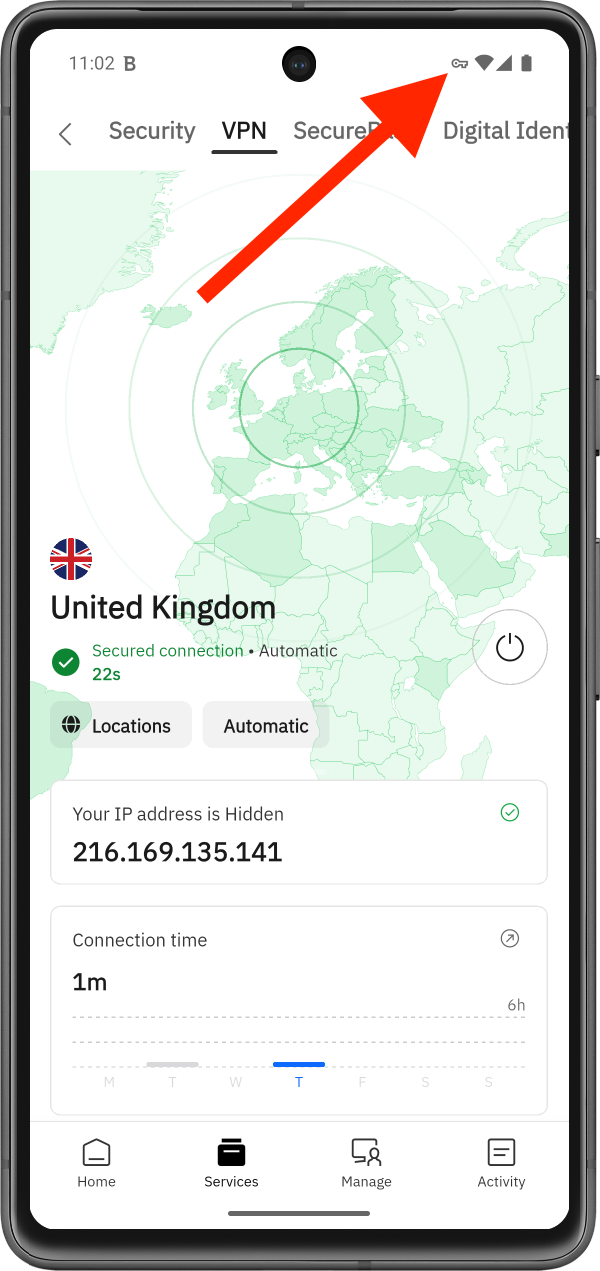
當 Bitdefender VPN 在背景執行時,您可以照常使用您的裝置。