Bitdefender Antivirus for Mac 中的「網頁防護」功能,透過 TrafficLight 和 Web Sage 瀏覽器擴充功能,保護您免受危險網站的侵害。它會封鎖危險網站,並直接在搜尋結果中針對不安全的連結向您發出警告。支援以下網頁瀏覽器:
- Safari
- Google Chrome
- Mozilla Firefox
安裝 Bitdefender Mac 版防毒軟體後,請依照以下步驟保護您的網路瀏覽器。
安裝網頁防護 (TrafficLight/Web Sage)
1. 首先啟動 Bitdefender 防毒軟體(Mac 版)。要開啟 Bitdefender 防毒軟體(Mac 版)應用程式:
- 點擊螢幕右上角選單列中的「 B」圖示。
- 選擇「 開啟防毒軟體介面」選項。
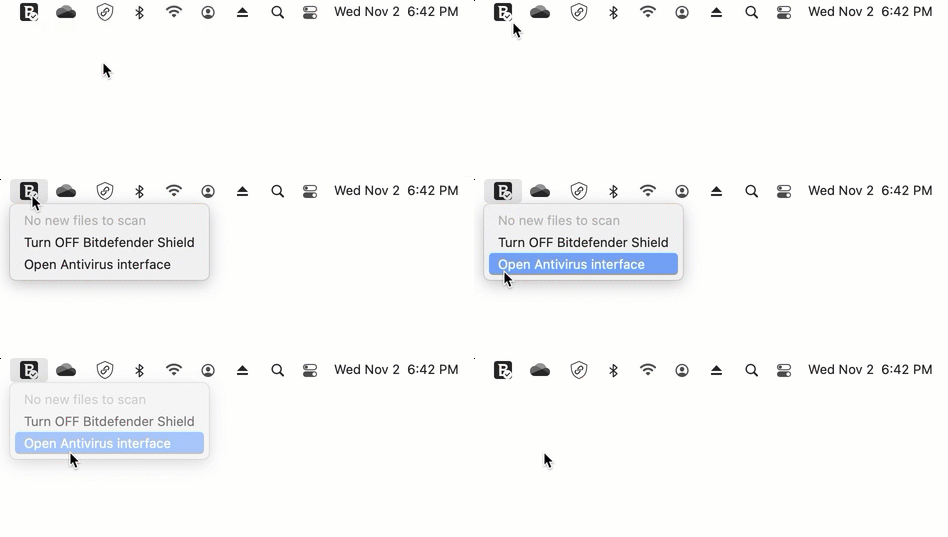
2. 接著,點擊 Bitdefender 介面左側的「 防護」。
3. 開啟「網頁防護」分頁,並點擊您所使用的網頁瀏覽器(Safari、Chrome 或 Firefox)旁邊的「取得擴充功能」。
- 清單中僅會顯示目前安裝在您的 Mac 電腦上且受支援的瀏覽器。
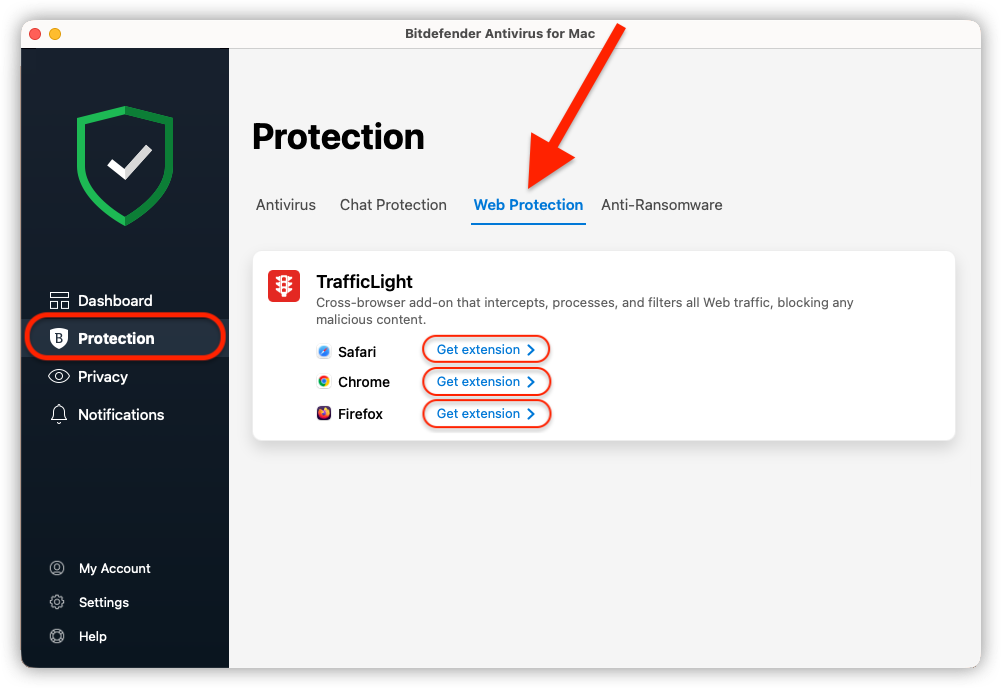
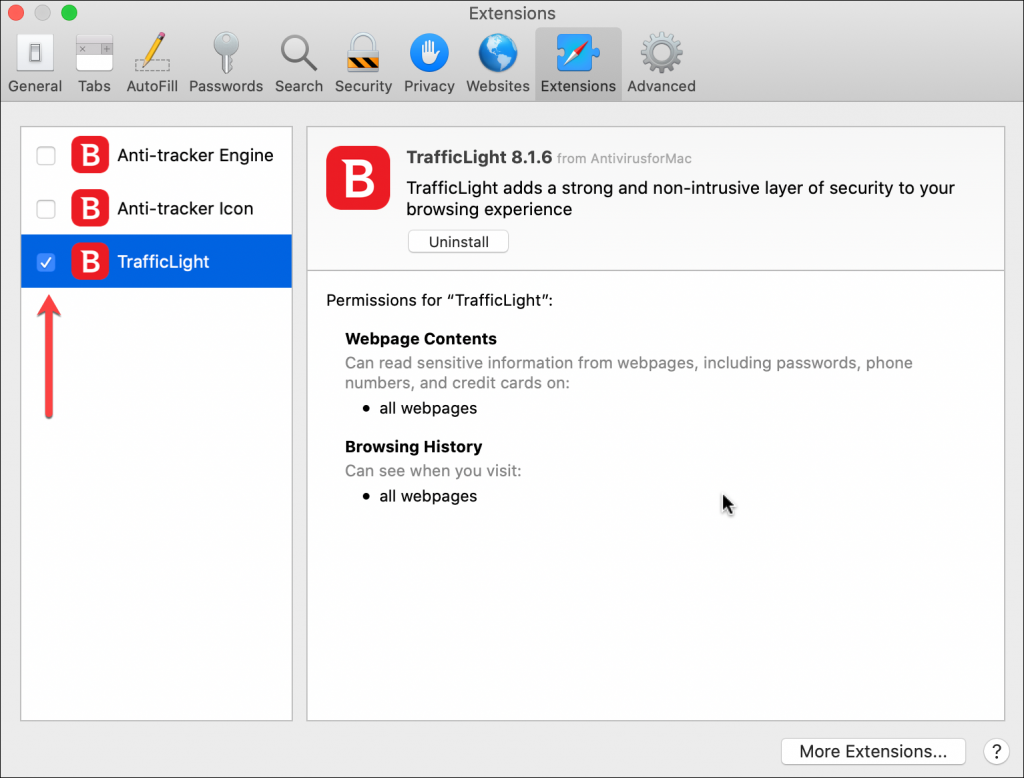
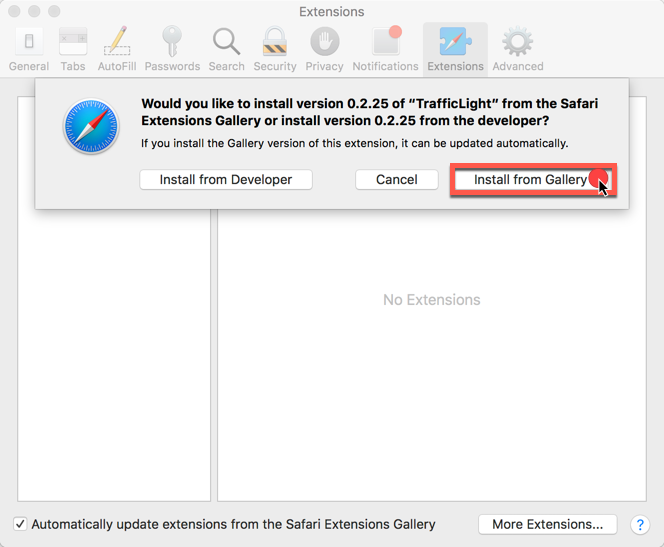
4. 請依照以下各瀏覽器的專屬說明完成安裝。
Safari
Chrome
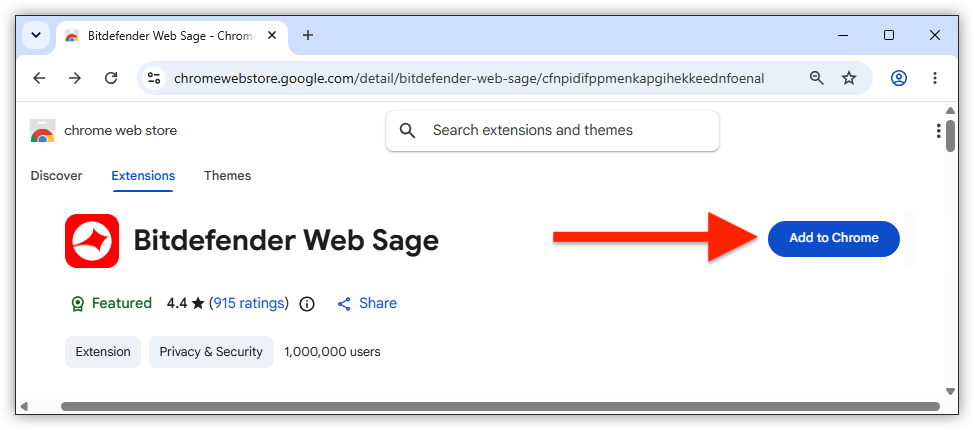
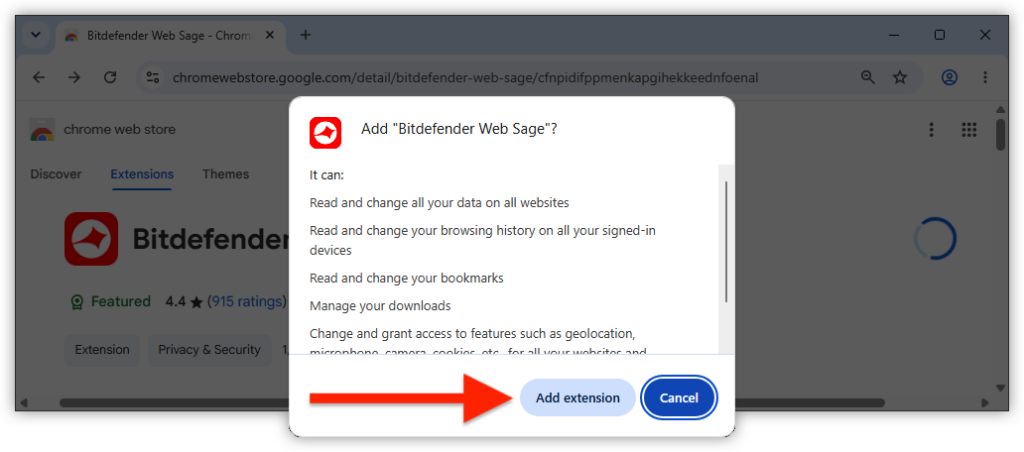
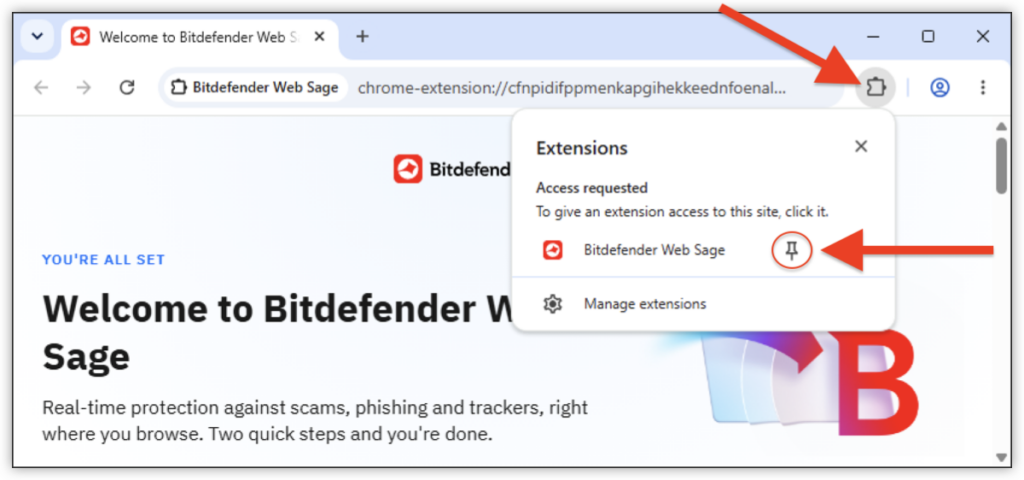
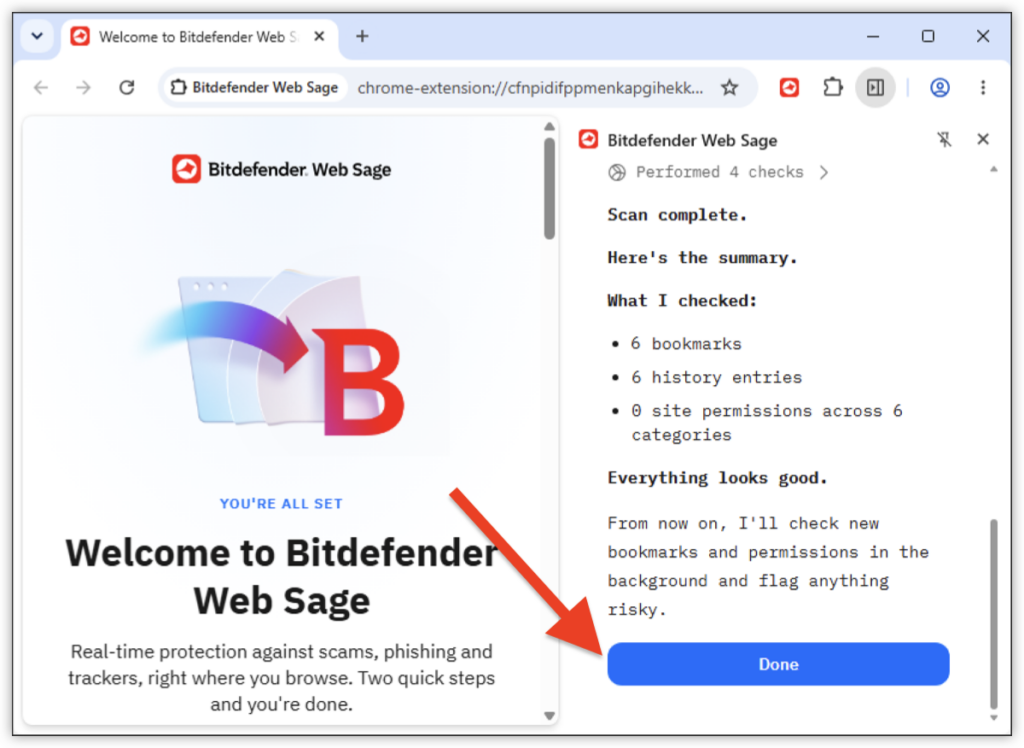
 圖示。Web Sage 將在 Google Chrome 側邊欄中開啟。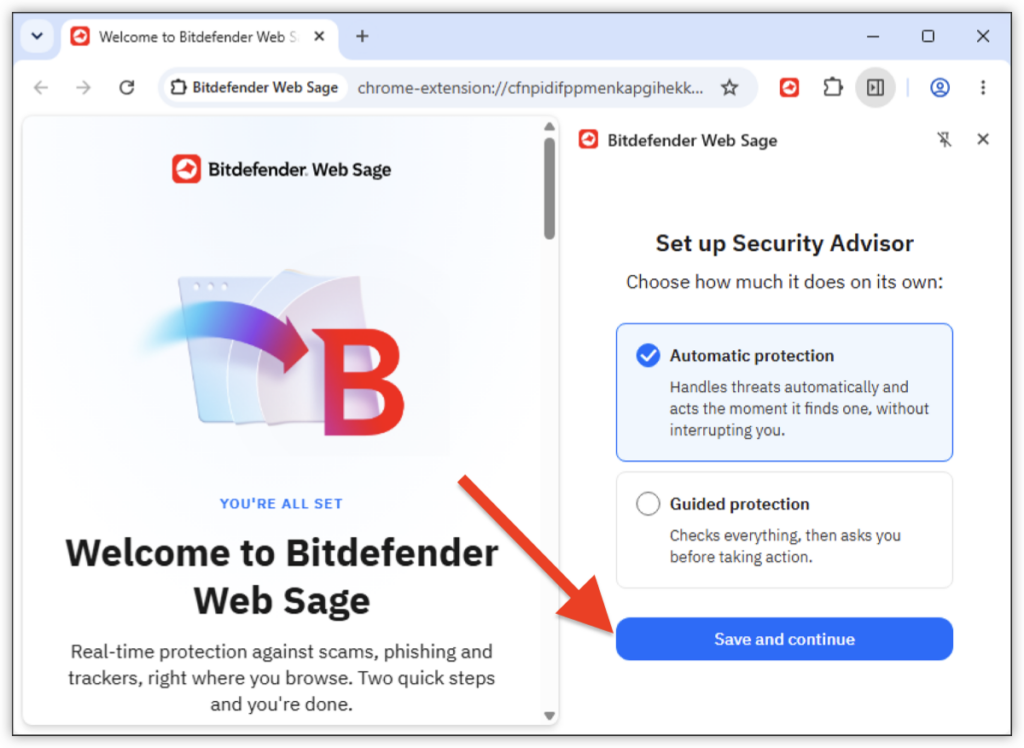
Firefox
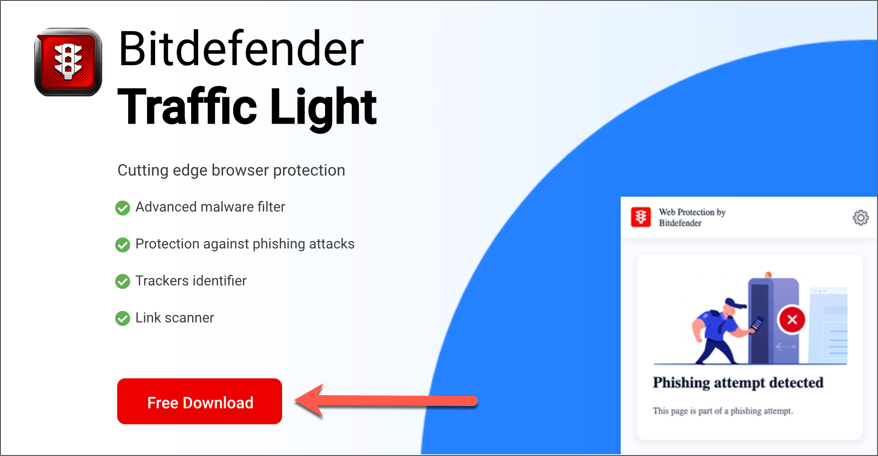
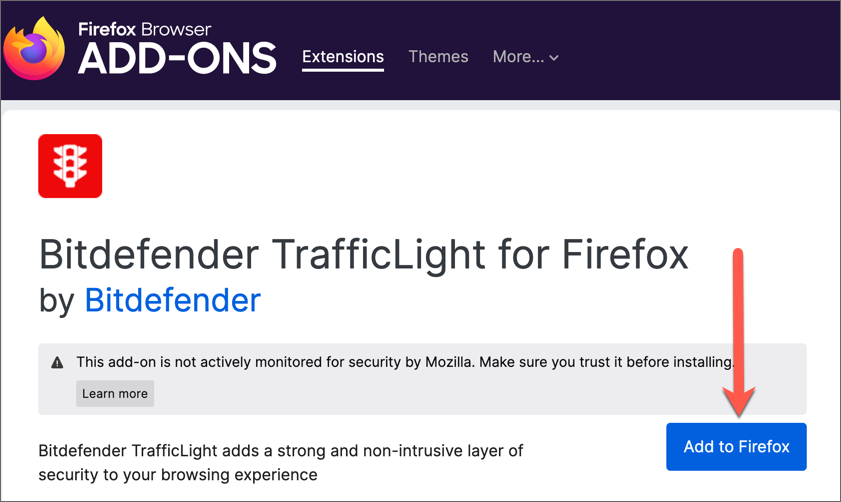
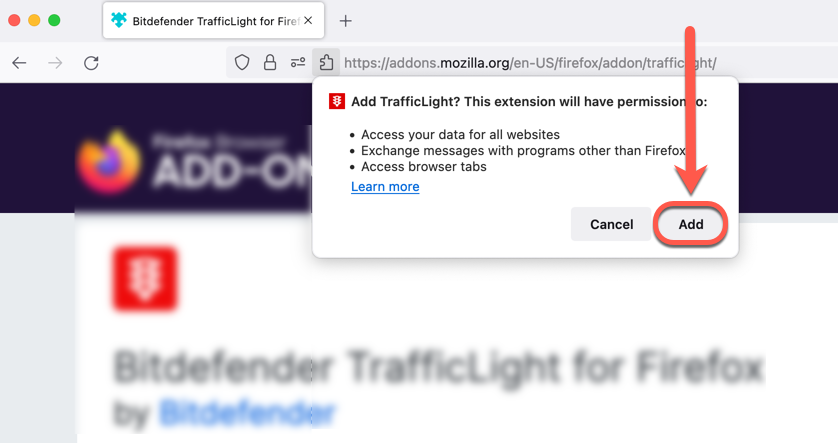
安裝問題的疑難排解
以下是當您嘗試將 Bitdefender TrafficLight 或 Bitdefender Web Sage 附加元件安裝至您的網頁瀏覽器時,可能遇到問題的排除方法:
- 「免費下載」按鈕無法運作,或無法在 Safari 或 Firefox 中重新導向至擴充功能庫頁面。
- 出現 404 錯誤或「重定向次數過多」 等錯誤訊息。
- 在 Safari 中,您會被重定向至擴充功能庫,但沒有「安裝」按鈕。
Safari
Chrome

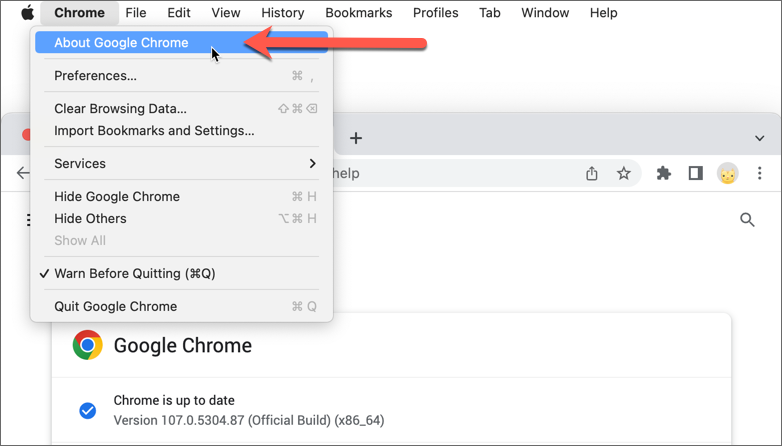
Firefox

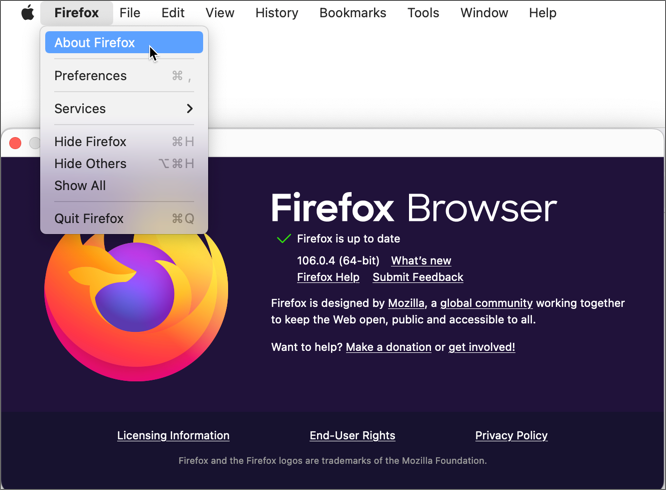

若您已按照本指南所述的每個步驟操作,但仍無法將 Bitdefender TrafficLight 新增至您的網頁瀏覽器,請聯繫我們的客戶服務團隊,並在服務單中附上以下資料:
- 的螢幕截圖 ,內容為安裝 TrafficLight 時螢幕上顯示的錯誤訊息
- 的 BDProfiler 日誌(僅限已安裝 Bitdefender Antivirus for Mac 的情況)
- 關於您 Mac 上已安裝的其他瀏覽器擴充功能、& 安全解決方案,以及您的網際網路連線的詳細資訊(例如:是否啟用了防火牆或代理伺服器等)